この機能でできること

組織コンソールの「プラン・お支払い」から、店舗ごとに解約を予約できます。手続きは「理由」「解約の内容」「最終確認」の3つの段階です。解約日までは今までどおり使えます。

使う前の準備

  • 解約できるのは、管理者と請求担当です。
  • 解約日は、最低契約期間の終わり以降の最初の更新日です。最低契約期間の中に予約しても、解約日は最低契約期間の満了後になります。

手順

1. 「プラン・お支払い」の「店舗ごとのプラン」で、店舗の「解約する」を押す
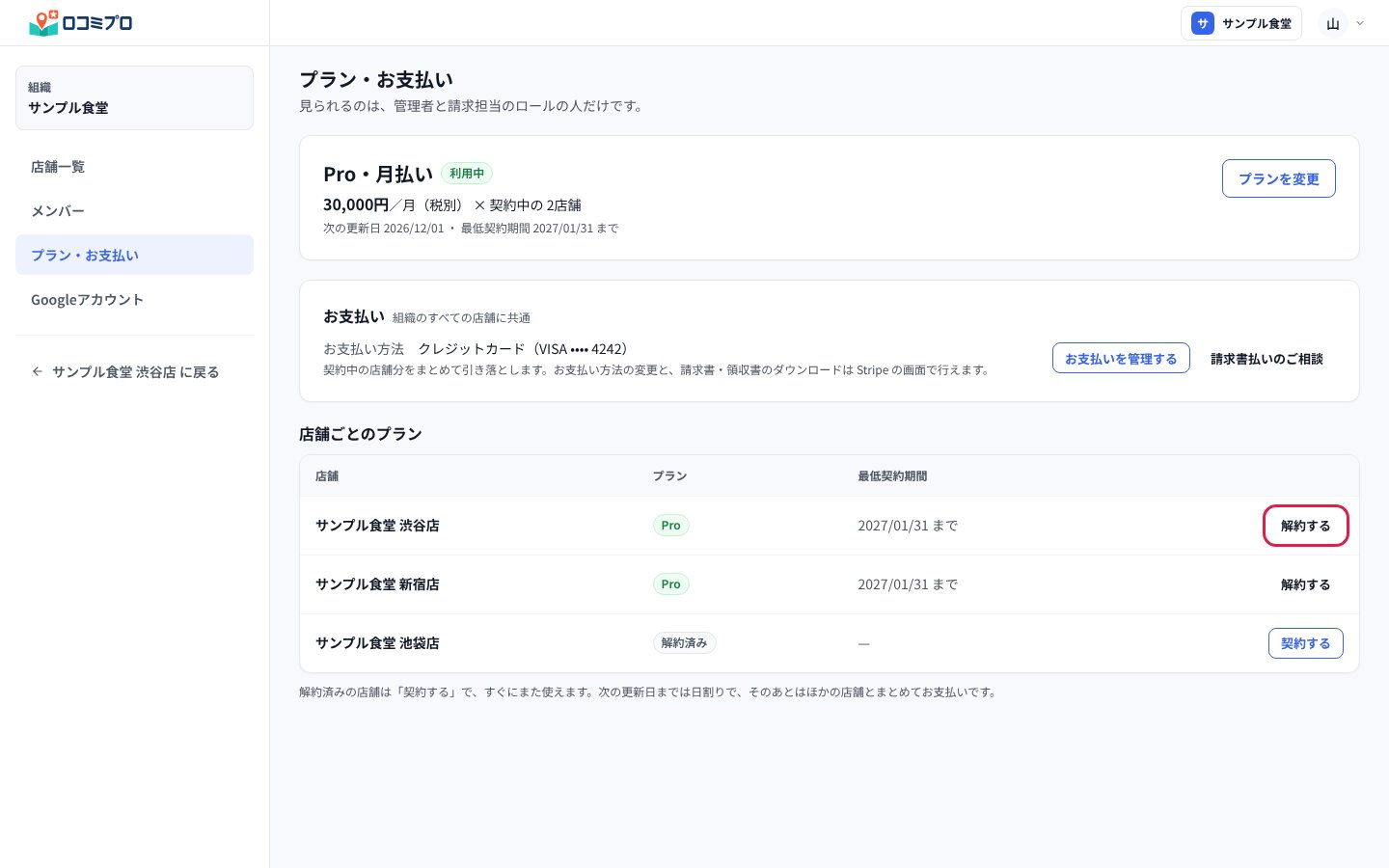
「店舗ごとのプラン」の店舗の行の「解約する」を押す 組織コンソールは、サイドバーのいちばん上の店舗名を押して出る「組織コンソール」から開きます。

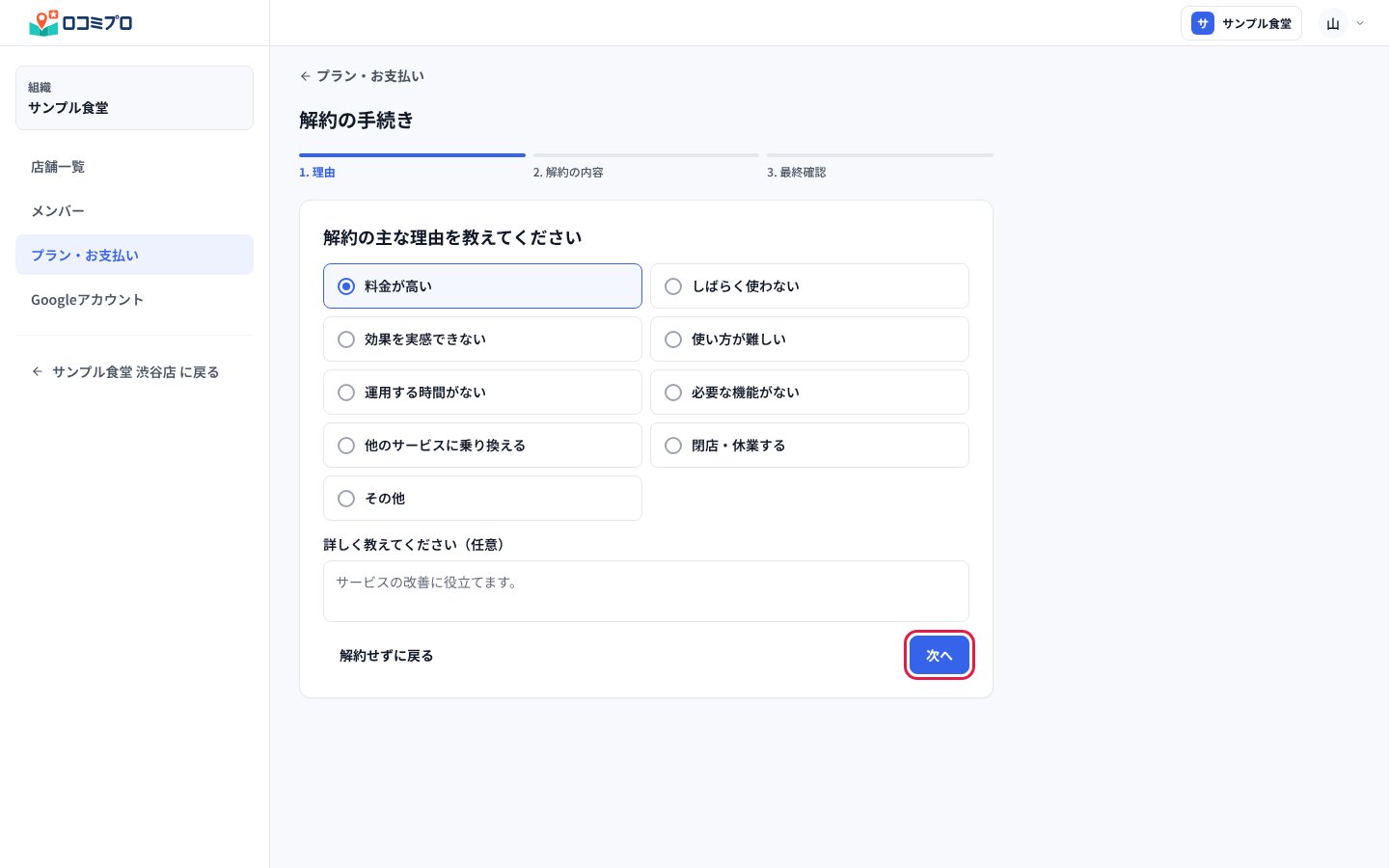
2. 解約の主な理由を選んで「次へ」を押す

「解約の主な理由を教えてください」で理由を選び、「次へ」を押す 理由を選ぶまで「次へ」は押せません。詳しい内容は任意で書けます。やめるときは「解約せずに戻る」を押します。

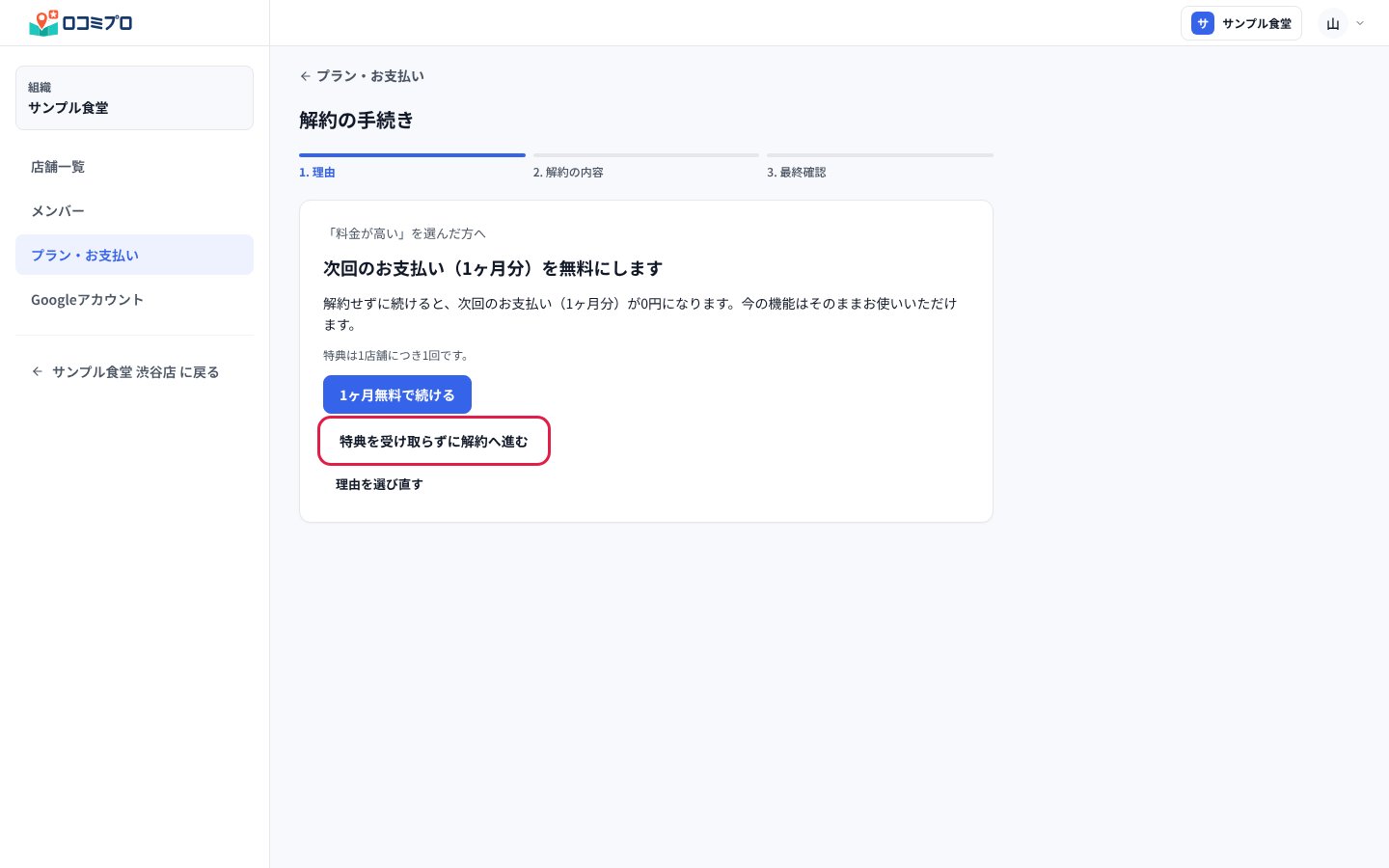
3. 理由によっては、ご提案・ご案内が出る

「次回のお支払い(1ヶ月分)を無料にします」のご提案。「特典を受け取らずに解約へ進む」を押す 「料金が高い」「しばらく使わない」を選んだときは、次回のお支払い(1ヶ月分)を無料にするご提案が出ることがあります(1店舗につき1回)。「1ヶ月無料で続ける」を押すと、解約せずに続けます。解約するときは「特典を受け取らずに解約へ進む」を押します。 「効果を実感できない」「使い方が難しい」「運用する時間がない」を選んだときは、解決の手がかりのご案内が出ます。解約するときは「解約の手続きを続ける」を押します。

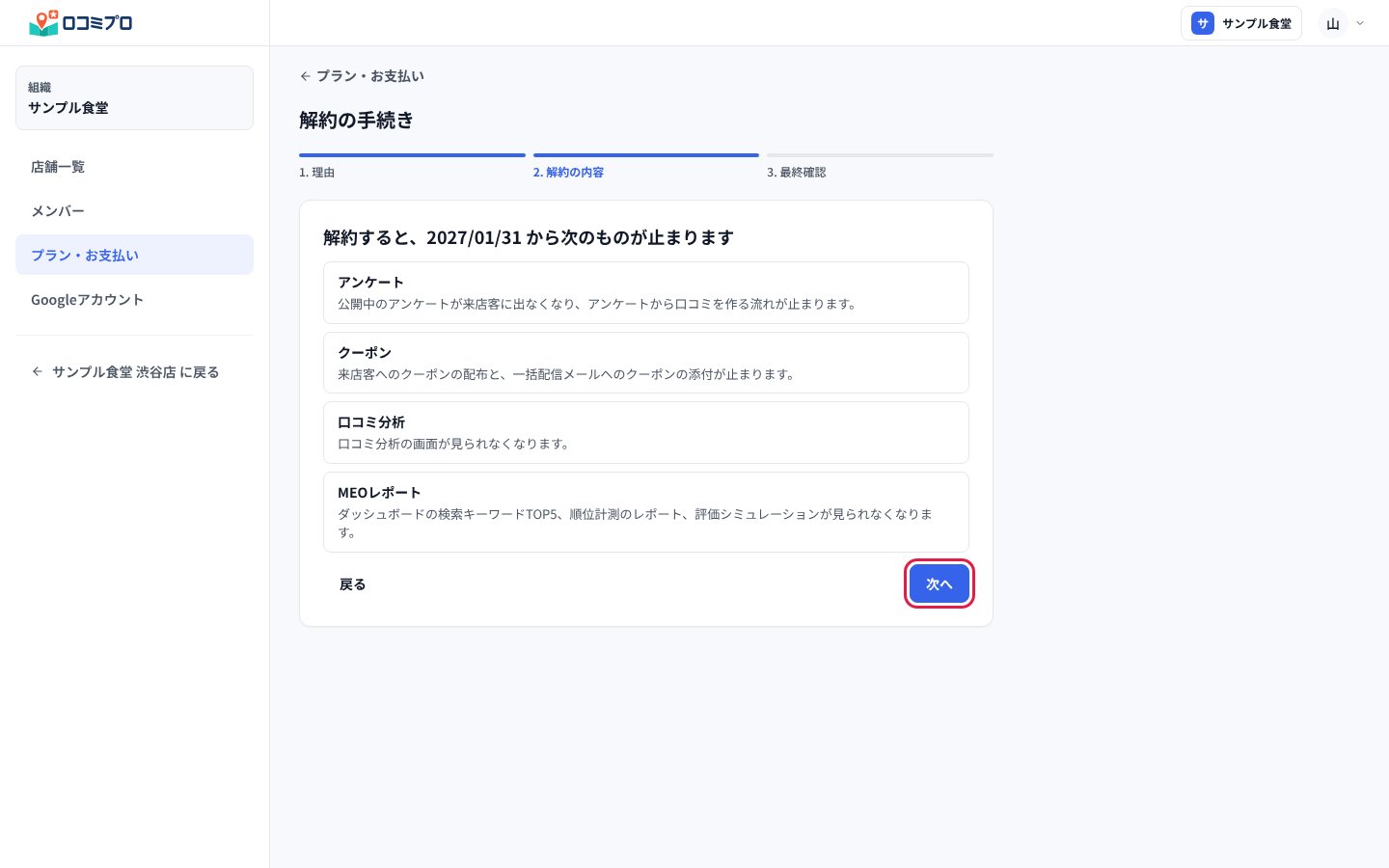
4. 解約すると止まるものを確かめて「次へ」を押す

「解約すると、〇〇 から次のものが止まります」の画面で「次へ」を押す 解約日から止まるもの(アンケート・クーポン・口コミ分析・MEOレポート)が出ます。解約したあとも、店舗とデータはそのまま残ります。

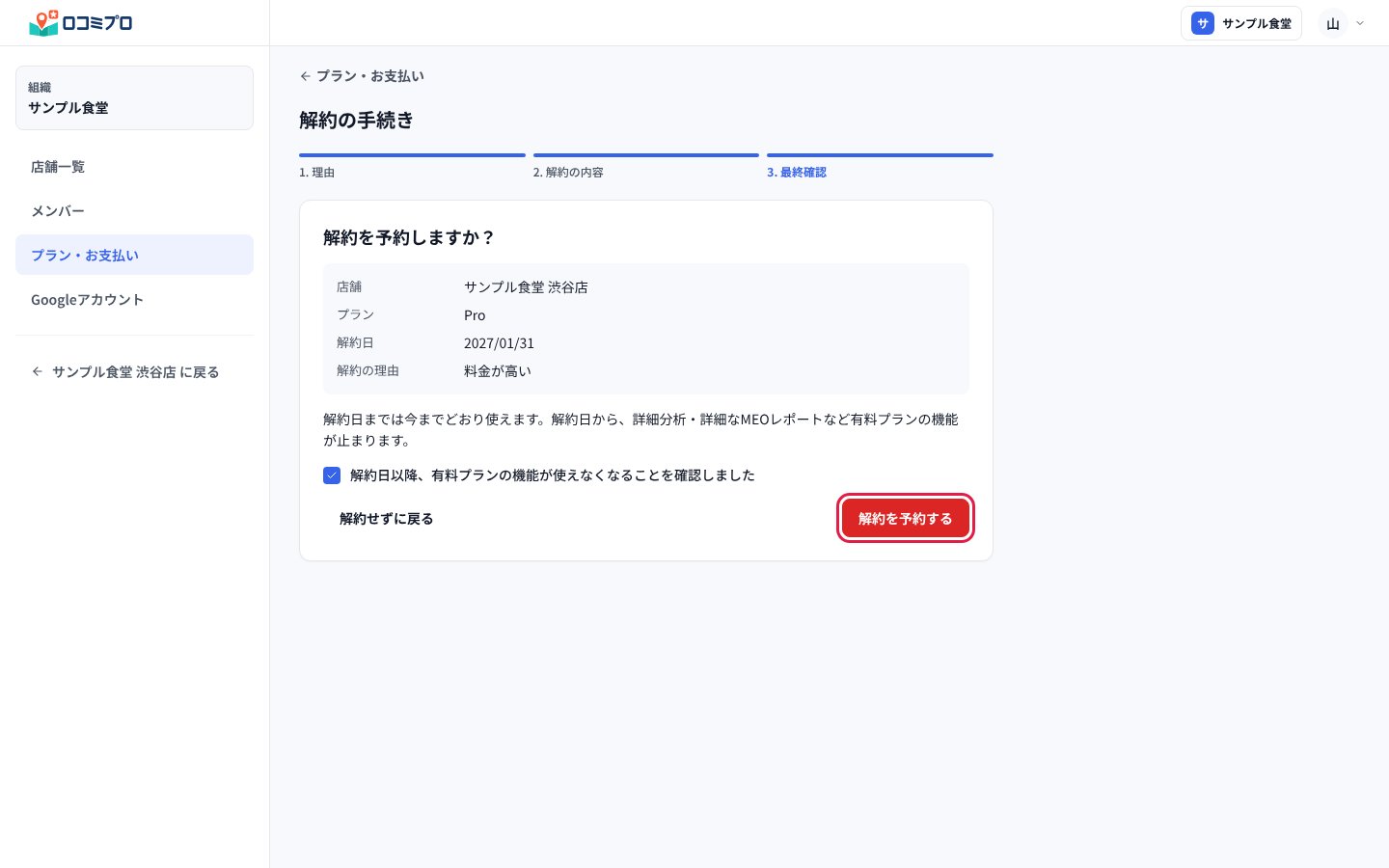
5. 内容を確かめ、チェックを入れて「解約を予約する」を押す

「解約を予約しますか?」で確認のチェックを入れ、「解約を予約する」を押す 店舗・プラン・解約日・解約の理由を確かめ、「解約日以降、有料プランの機能が使えなくなることを確認しました」にチェックを入れて「解約を予約する」を押します。

つまずきやすい点

  • 解約の予約は、解約日まで「プラン・お支払い」の「解約を取り消す」で取り消せます。
  • 期間の途中で解約しても、日割りでの返金はありません。
  • 解約した店舗は、「プラン・お支払い」の「契約する」で、すぐにまた使えます。
  • 店舗そのものを消すときは、解約日を過ぎてから、組織コンソールの「店舗一覧」の「削除」で削除します(管理者・マネージャーの方)。