
この機能でできること
お客様が回答するアンケート画面の、ロゴと色を変えられます。ここで決めたデザインは、この店舗のすべてのアンケートに使われます。使う前の準備
特にありません。ロゴを使うときは、PNG・JPEG・WebP の画像(2MBまで)を用意してください。手順
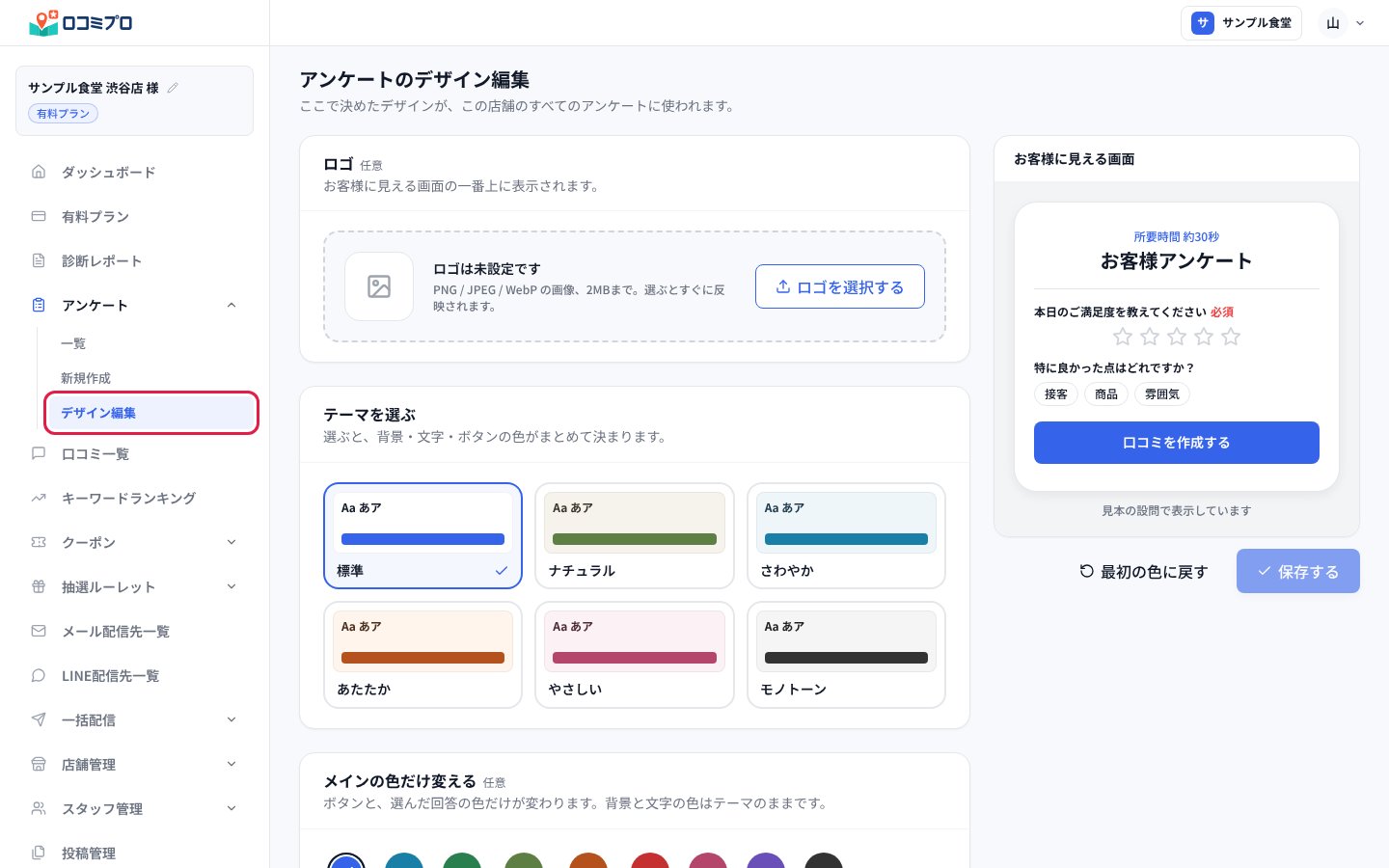
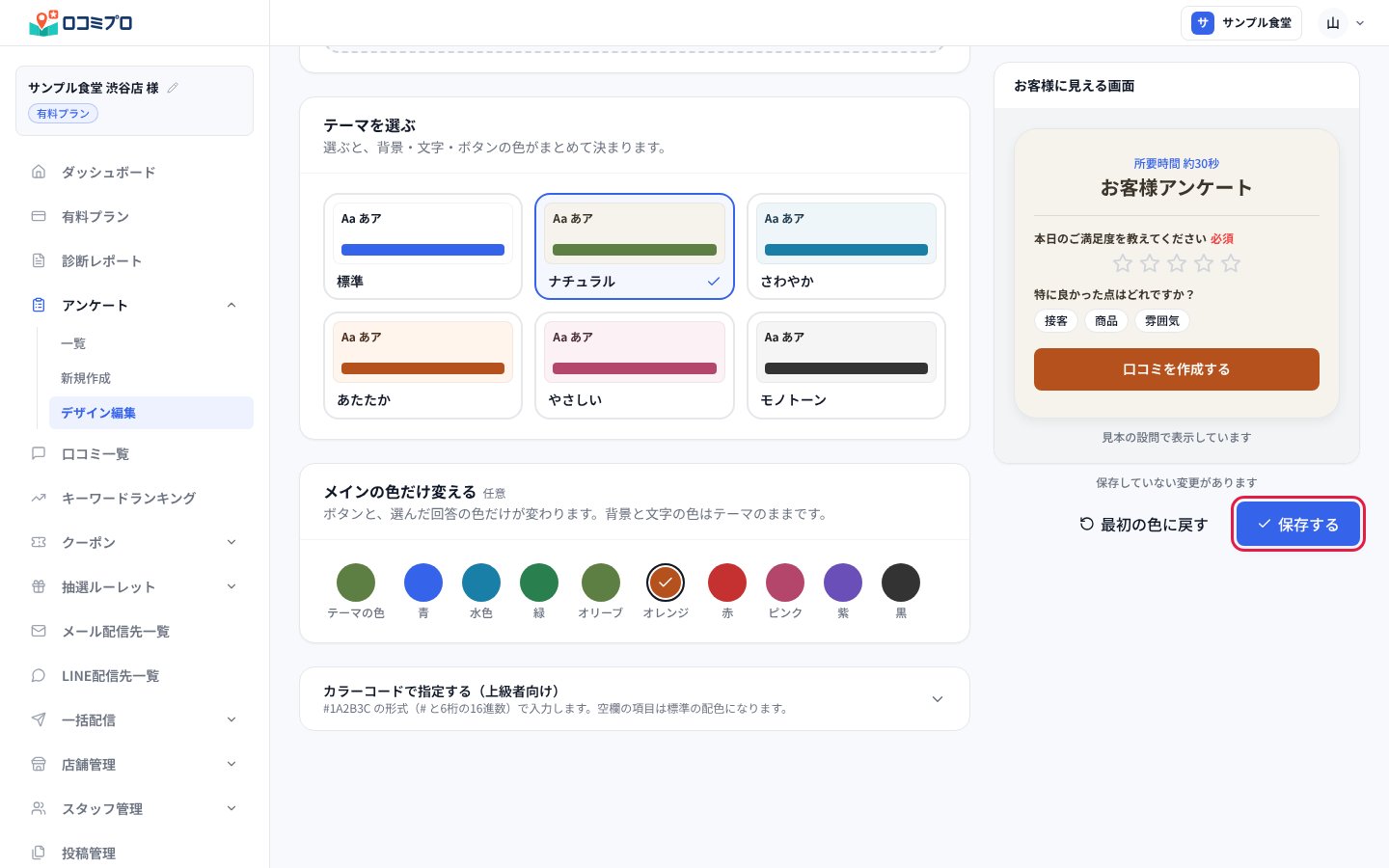
1. サイドバーの「アンケート」から「デザイン編集」を押す
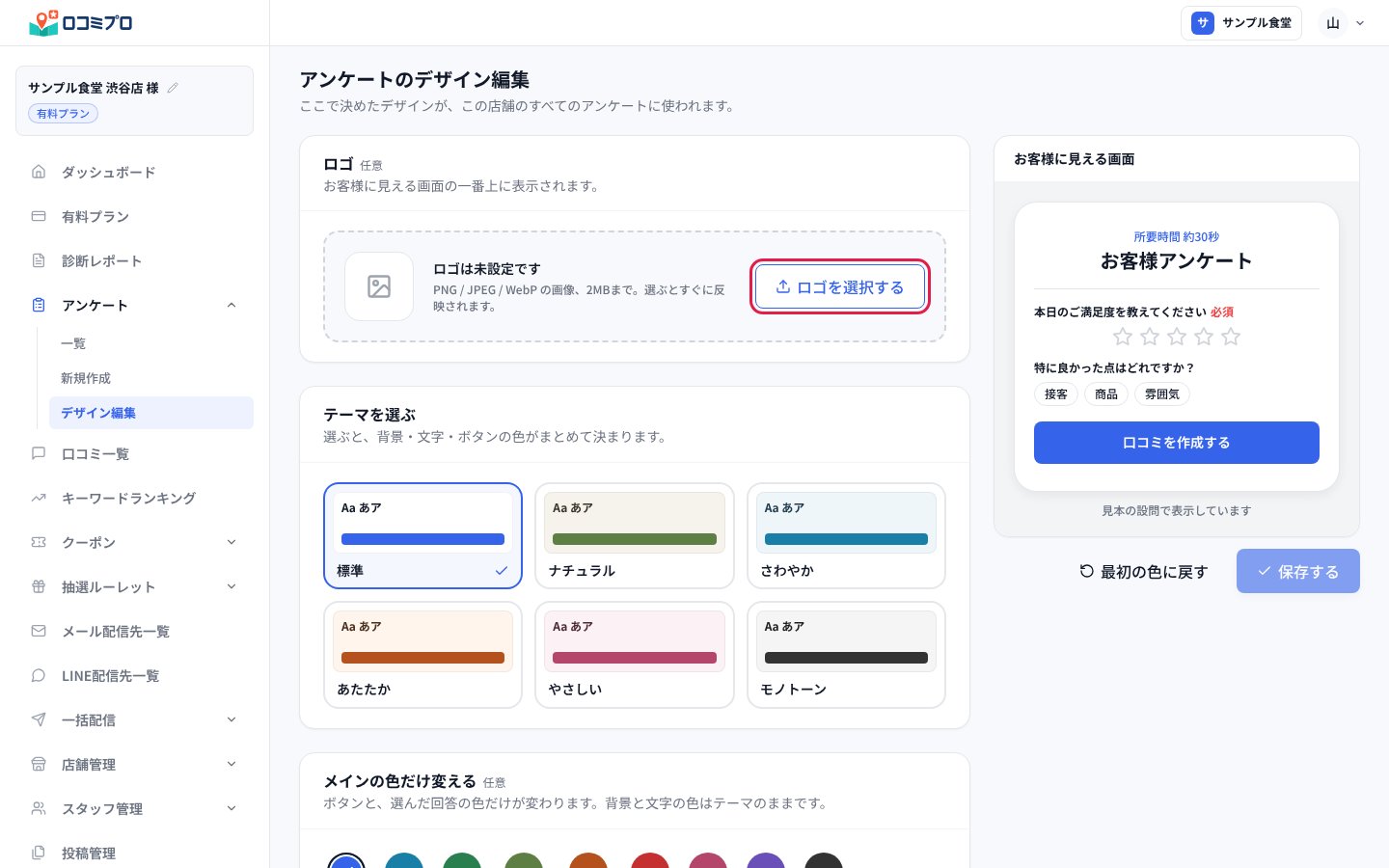
2. ロゴを設定する
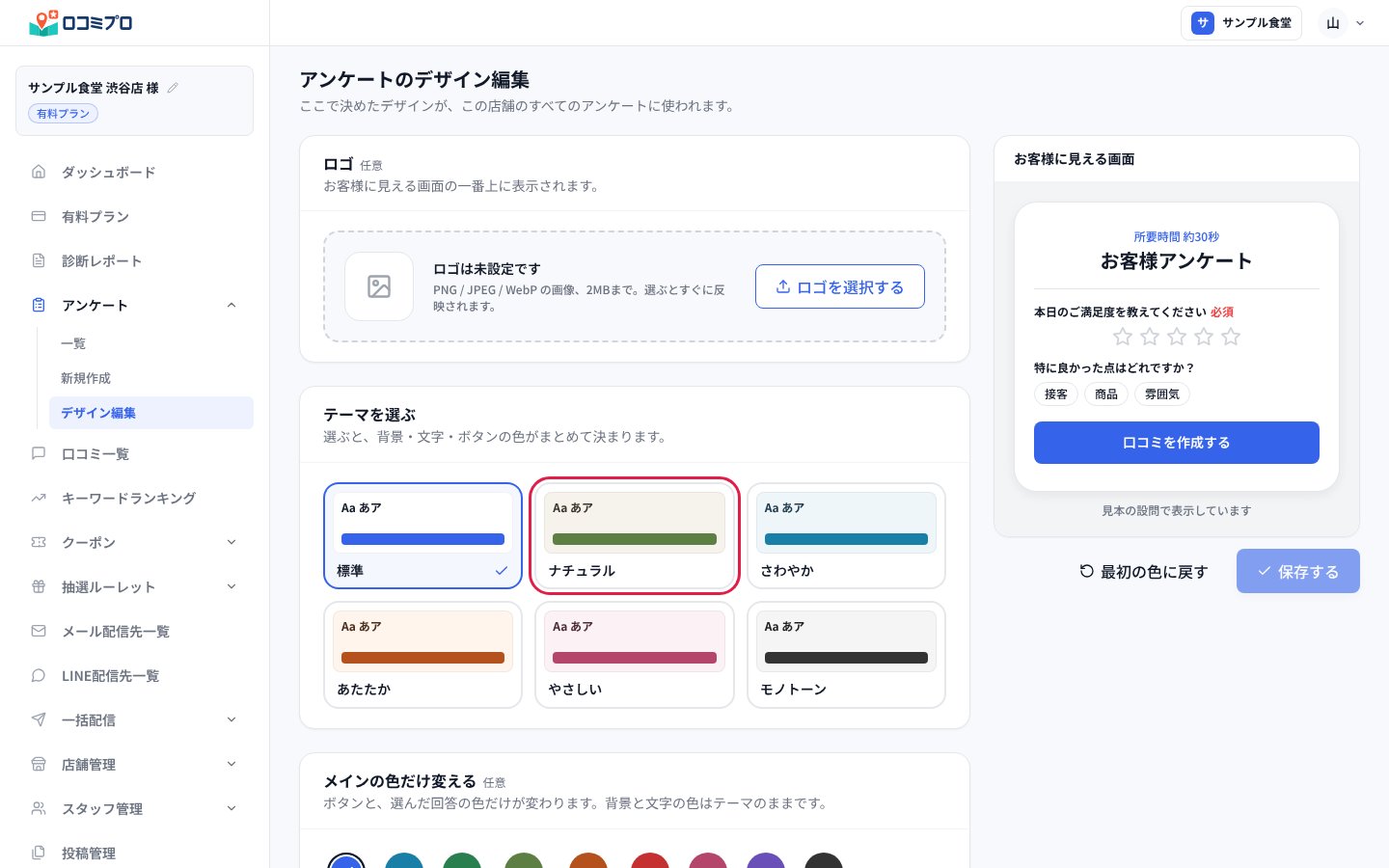
3. テーマを選ぶ
4. 必要なら、メインの色だけ変える
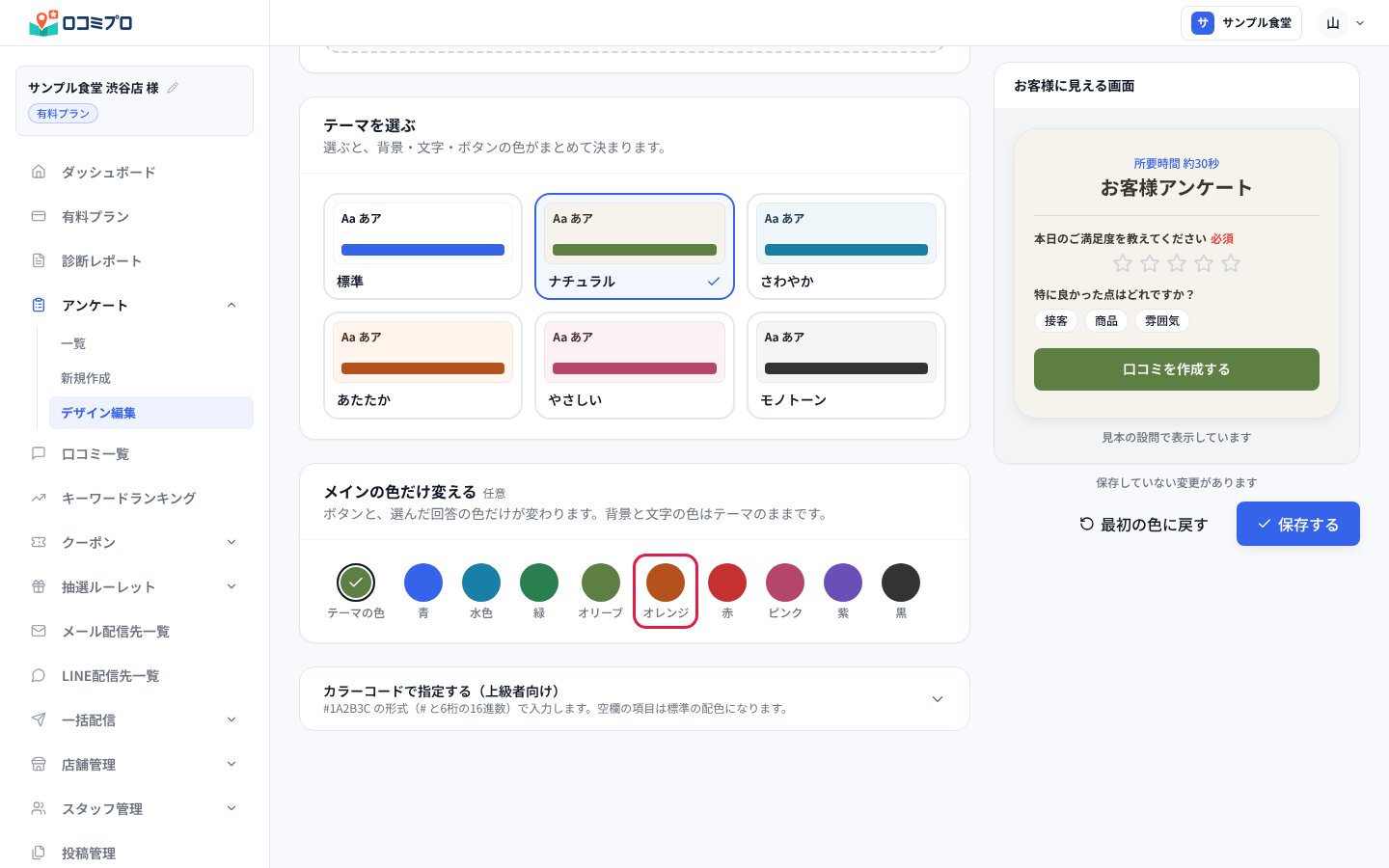
5. 「保存する」を押す
つまずきやすい点
- 「保存する」が押せないときは、変更がまだありません。テーマか色を選ぶと押せるようになります。
- 保存していない変更があるときは、右に「保存していない変更があります」と出ます。保存しないままページを閉じたり読み込み直したりすると、変更は失われます。
- 「最初の色に戻す」を押すと、色が標準の配色に戻ります。押したあとに「保存する」を押すまでは、保存されません。
- 色を数字で決めたいときは、「カラーコードで指定する(上級者向け)」を押して開きます。
#1A2B3Cの形式(# と6桁の16進数)で入力します。この形式でないと保存できません。 - ロゴは、PNG・JPEG・WebP 以外の画像や、2MBより大きい画像は設定できません。