
この機能でできること
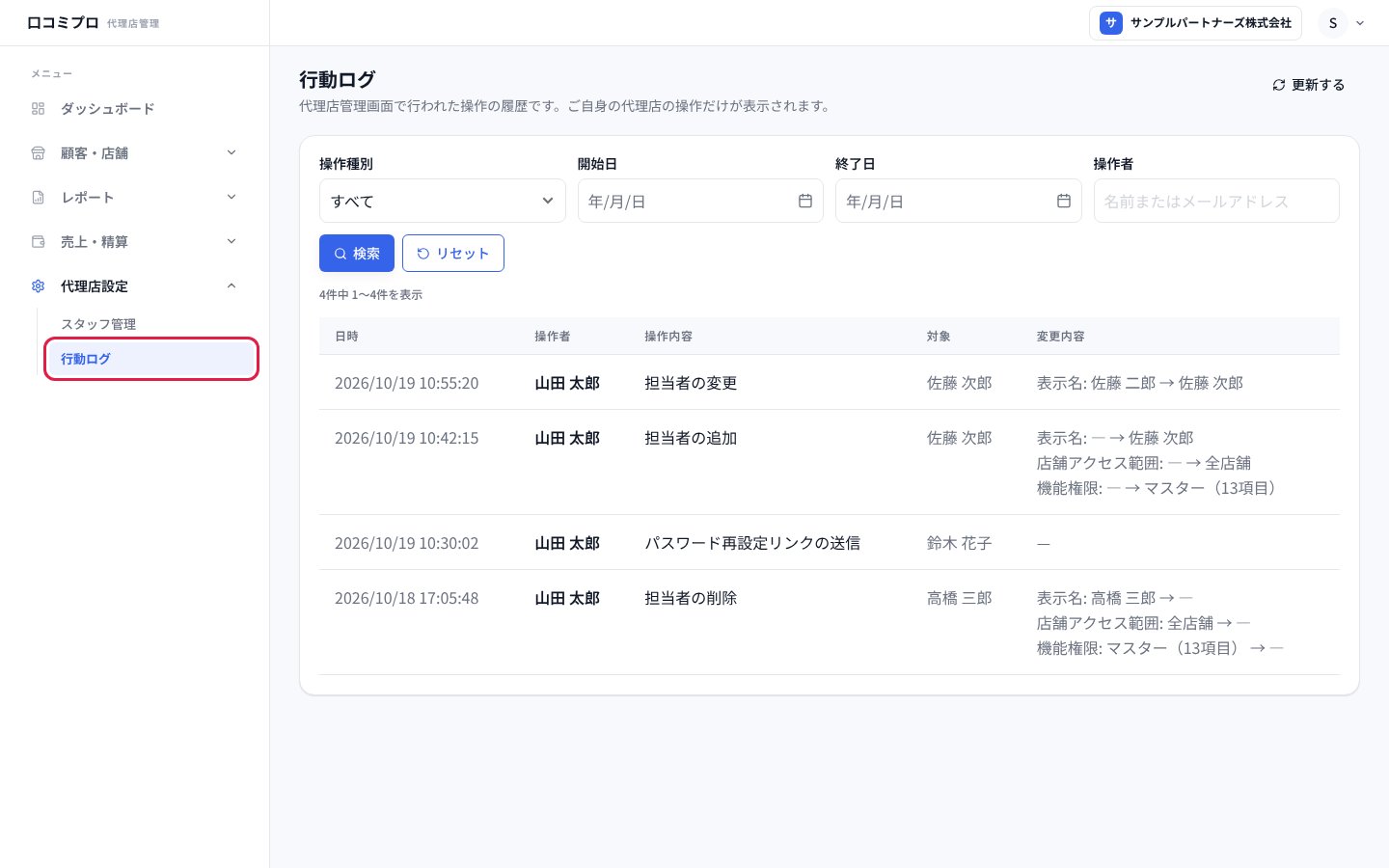
代理店のスタッフのアカウントを、追加・編集・削除できます。パスワードを忘れたスタッフには、再設定用のリンクをメールで送れます。また、代理店の管理画面で誰がいつ何をしたかを「行動ログ」で確かめられます。使う前の準備
代理店のアカウントでログインしておきます。スタッフ管理と行動ログは、それぞれの権限がある方だけが使えます。権限がないときは、画面に理由が表示されます。手順
1. 左のメニューの「代理店設定」から「スタッフ管理」を開く
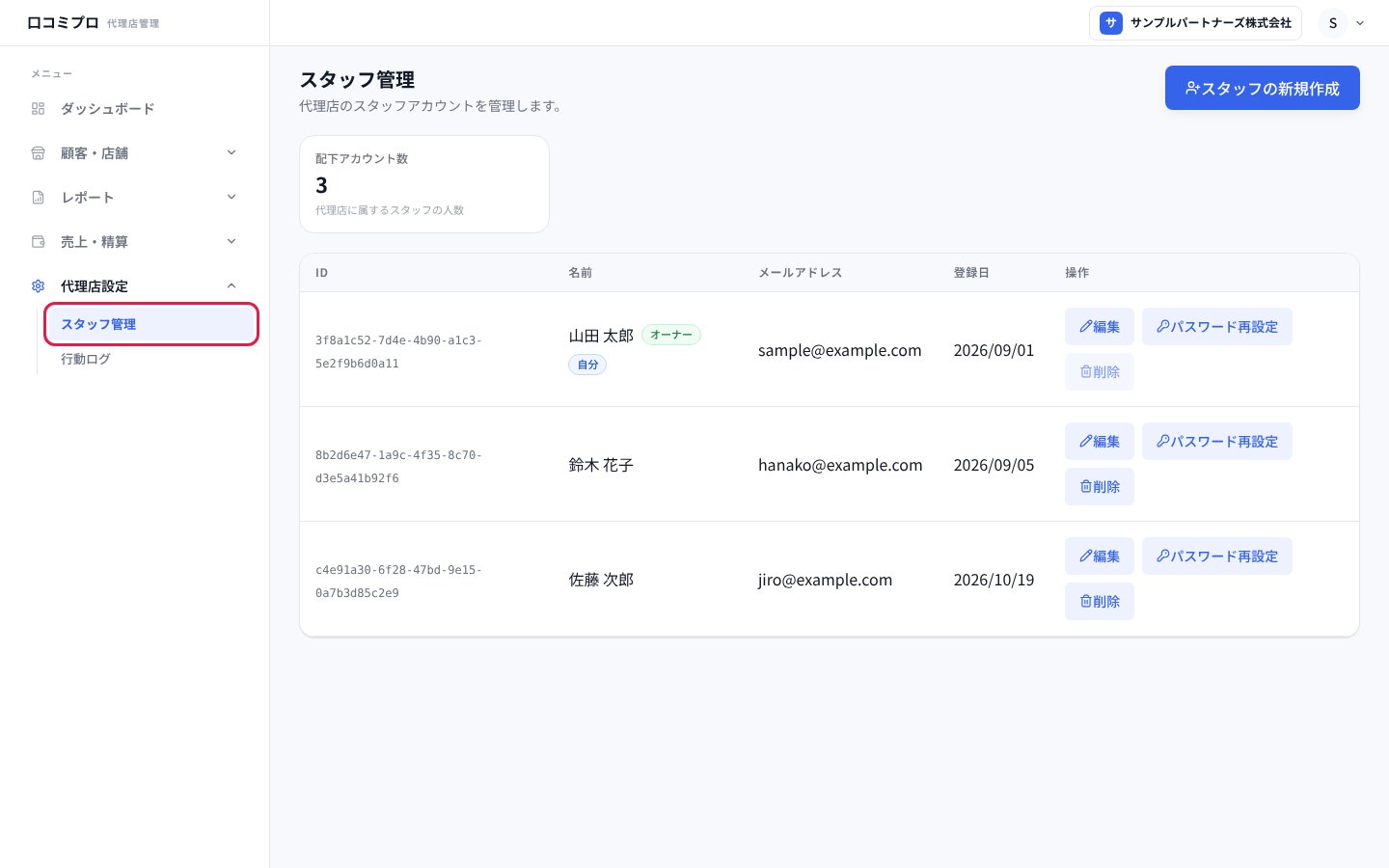
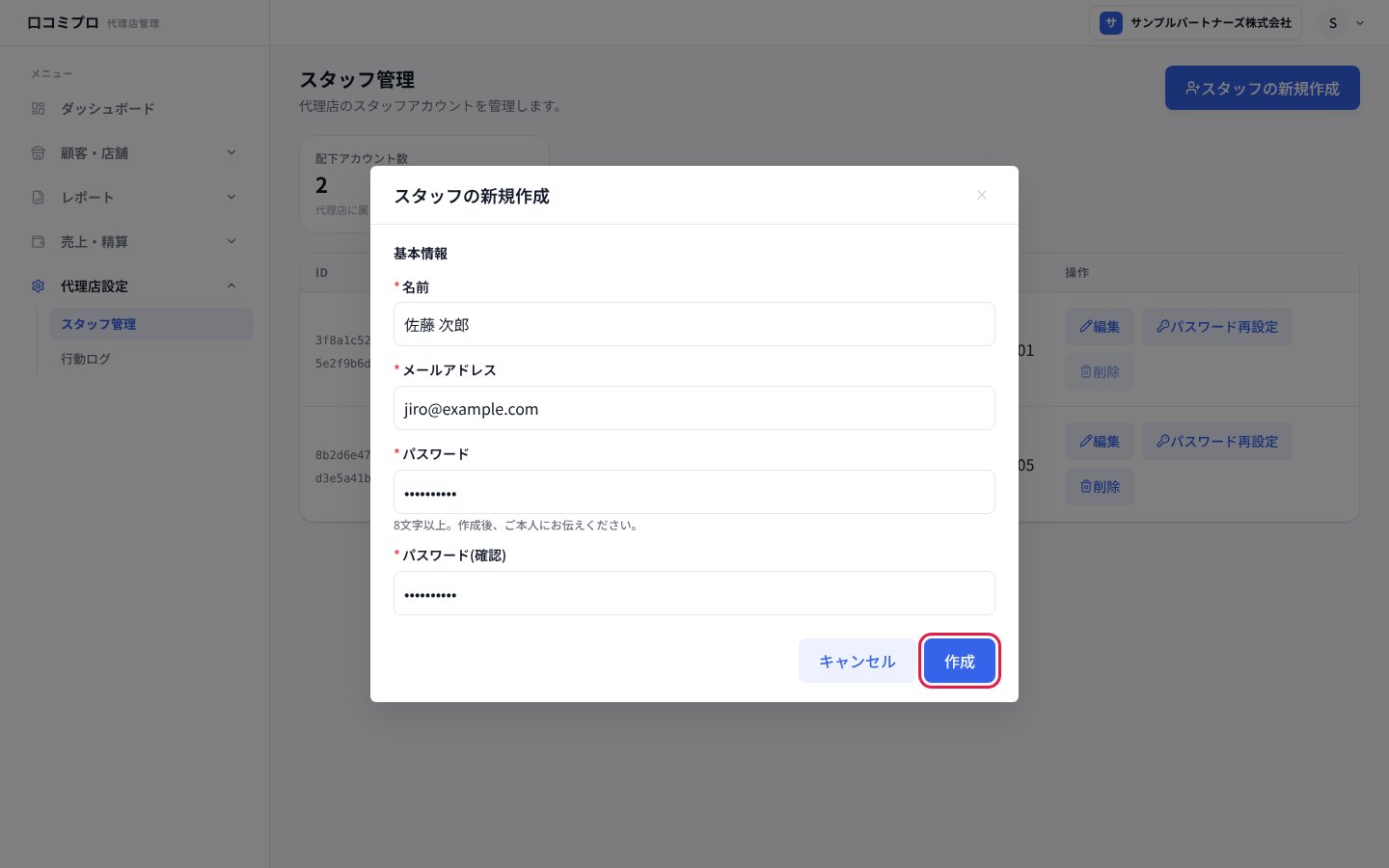
2. 「スタッフの新規作成」を押して、名前・メールアドレス・パスワードを入れる
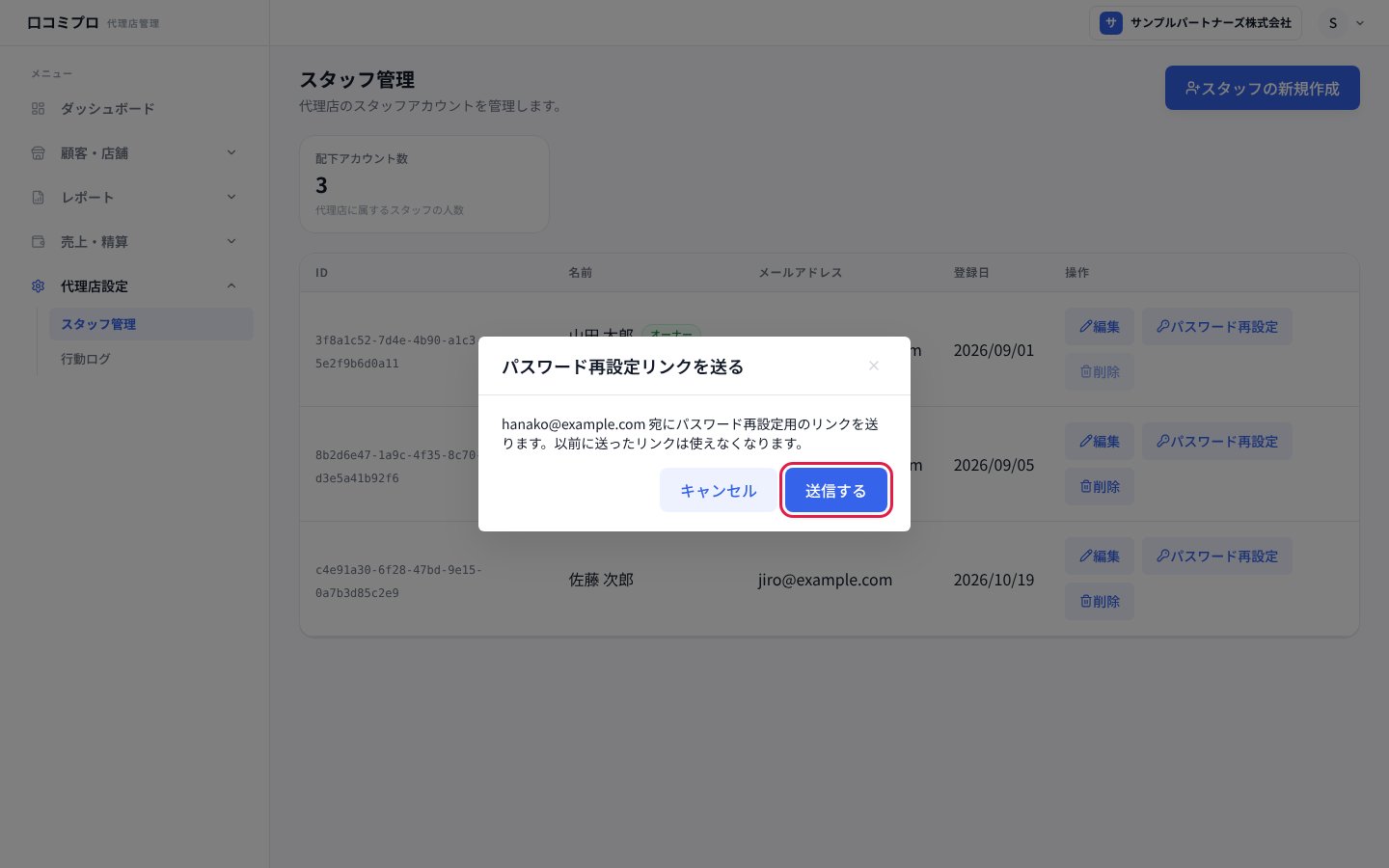
3. 「パスワード再設定」を押して、リンクを送る
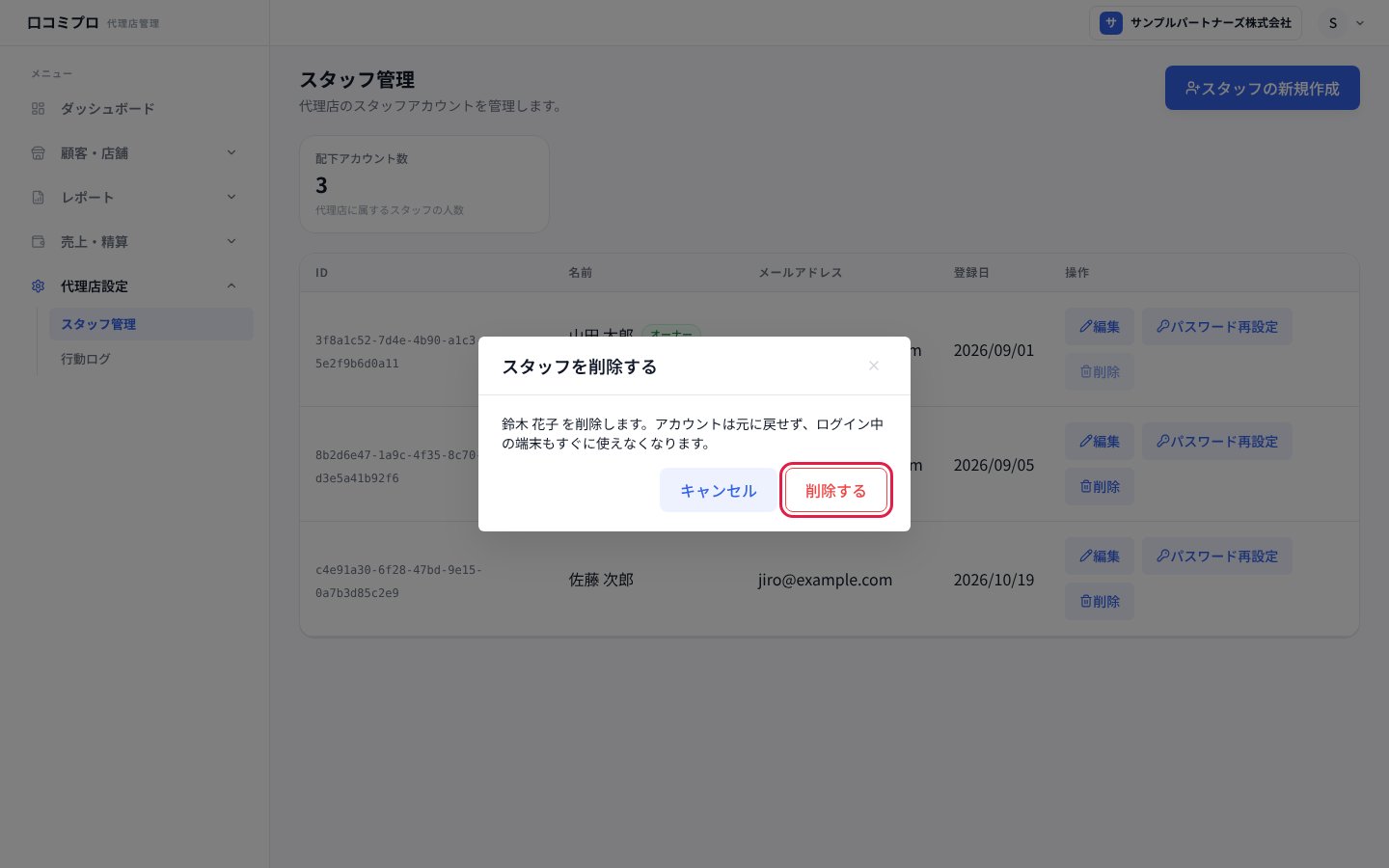
4. 「削除」を押して、スタッフを削除する
5. 左のメニューの「代理店設定」から「行動ログ」を開く
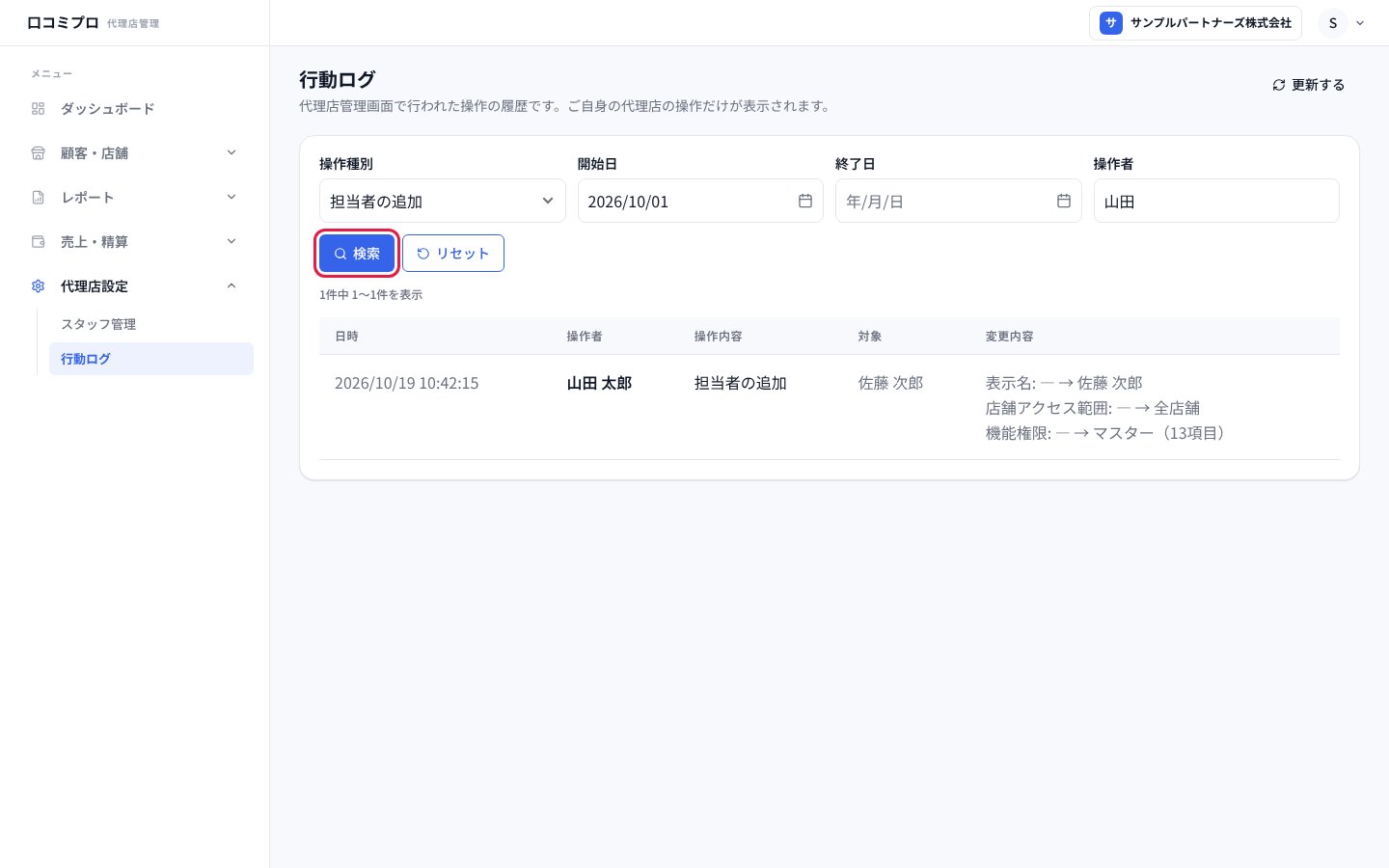
6. 条件を入れて「検索」を押す
つまずきやすい点
- 「スタッフ管理の権限がありません。代理店のオーナーにご依頼ください。」と出たときは、スタッフの追加・編集・削除はできません。代理店のオーナーにご依頼ください。
- 「このメールアドレスはすでに代理店アカウントで使われています。1つのメールアドレスを2つの代理店で兼ねることはできません。」と出たときは、別のメールアドレスで作成してください。
- 「この操作はできません。オーナーは削除できません。自分自身も削除できません。」と出たときは、削除の対象がオーナーか、ご自身です。
- 「メールを送信できませんでした。時間をおいて再度お試しください。」と出たときは、しばらくしてからもう一度送ってください。
- 行動ログで「行動ログの権限がありません。代理店のオーナーにご依頼ください。」と出たときは、代理店のオーナーにご依頼ください。
- 行動ログで「絞り込みの条件をご確認ください。終了日は開始日より後にしてください。」と出たときは、開始日と終了日の順番を確かめてください。
- 行動ログに「該当するデータがありません」と出たときは、条件を変えるか、「リセット」を押してください。条件を入れていないのに出るときは、担当者の追加や変更などの操作をすると、履歴が残ります。
- 「セッションが切れました。」と出たときは、ログイン画面に戻るので、ログインし直してください。