
この機能でできること
複数の店舗を「グループ」としてまとめて登録できます。たとえば「関東エリア」のように名前をつけて、そのエリアの店舗を入れておきます。1つの店舗は、複数のグループに入れられます。 グループは「投稿管理」の「グループ一括」で使えます。グループを選ぶと、そのグループの全店舗にまとめて投稿できます。使う前の準備
あらかじめ店舗を登録しておいてください。登録済みの店舗がないと、グループに入れる店舗を選べません。手順
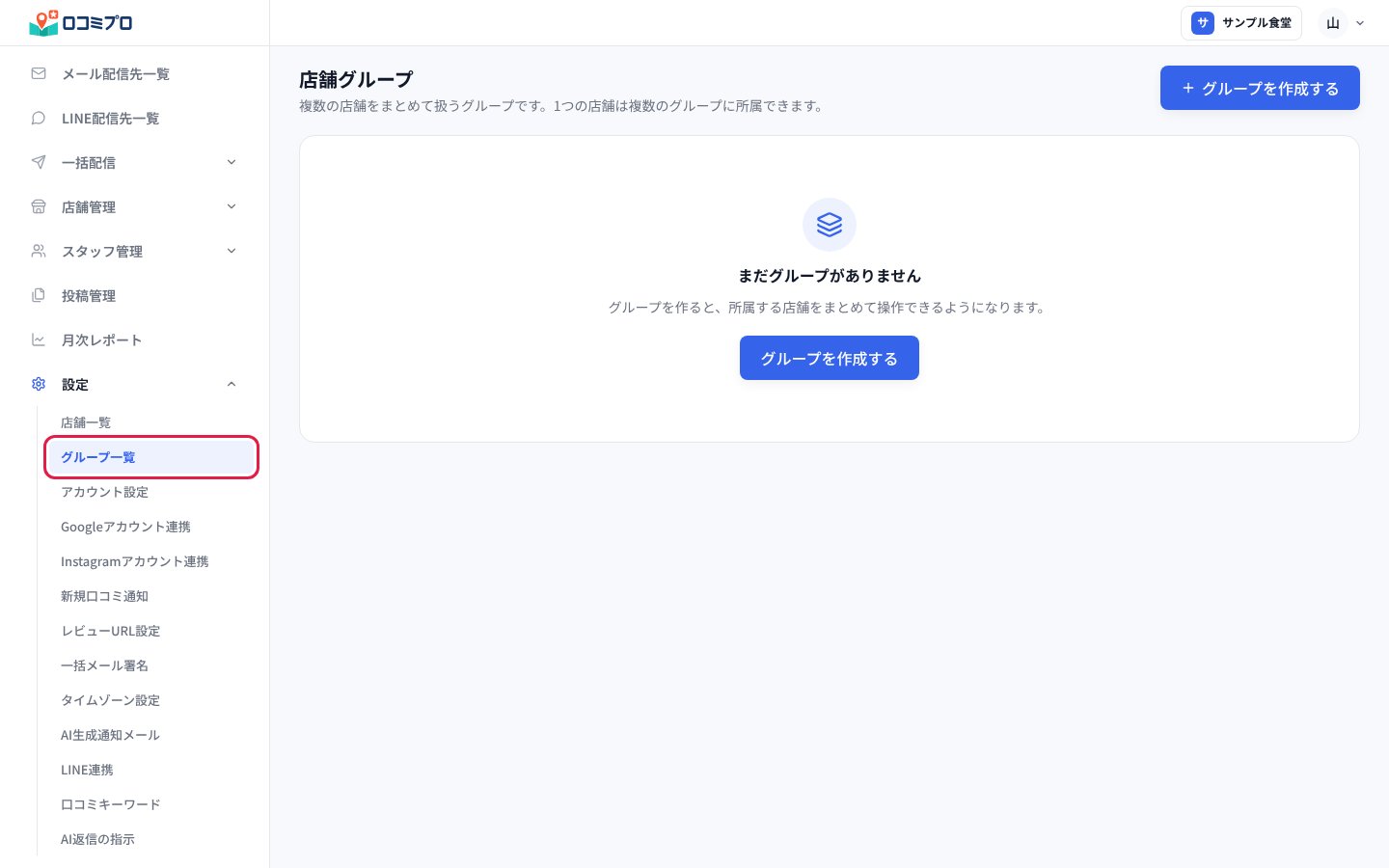
1. サイドバーの「設定」を開き、「グループ一覧」を押す
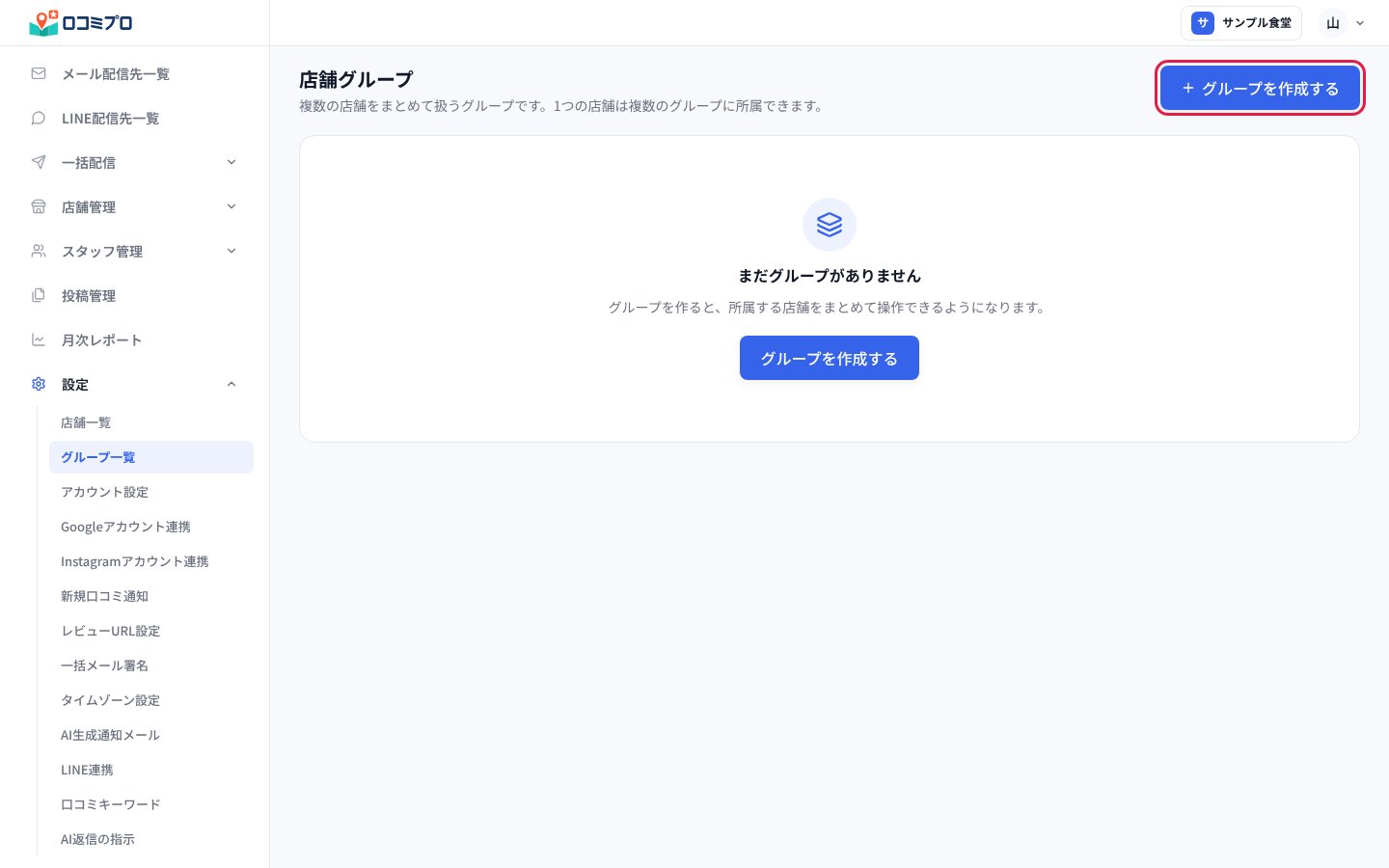
2. 「グループを作成する」を押す
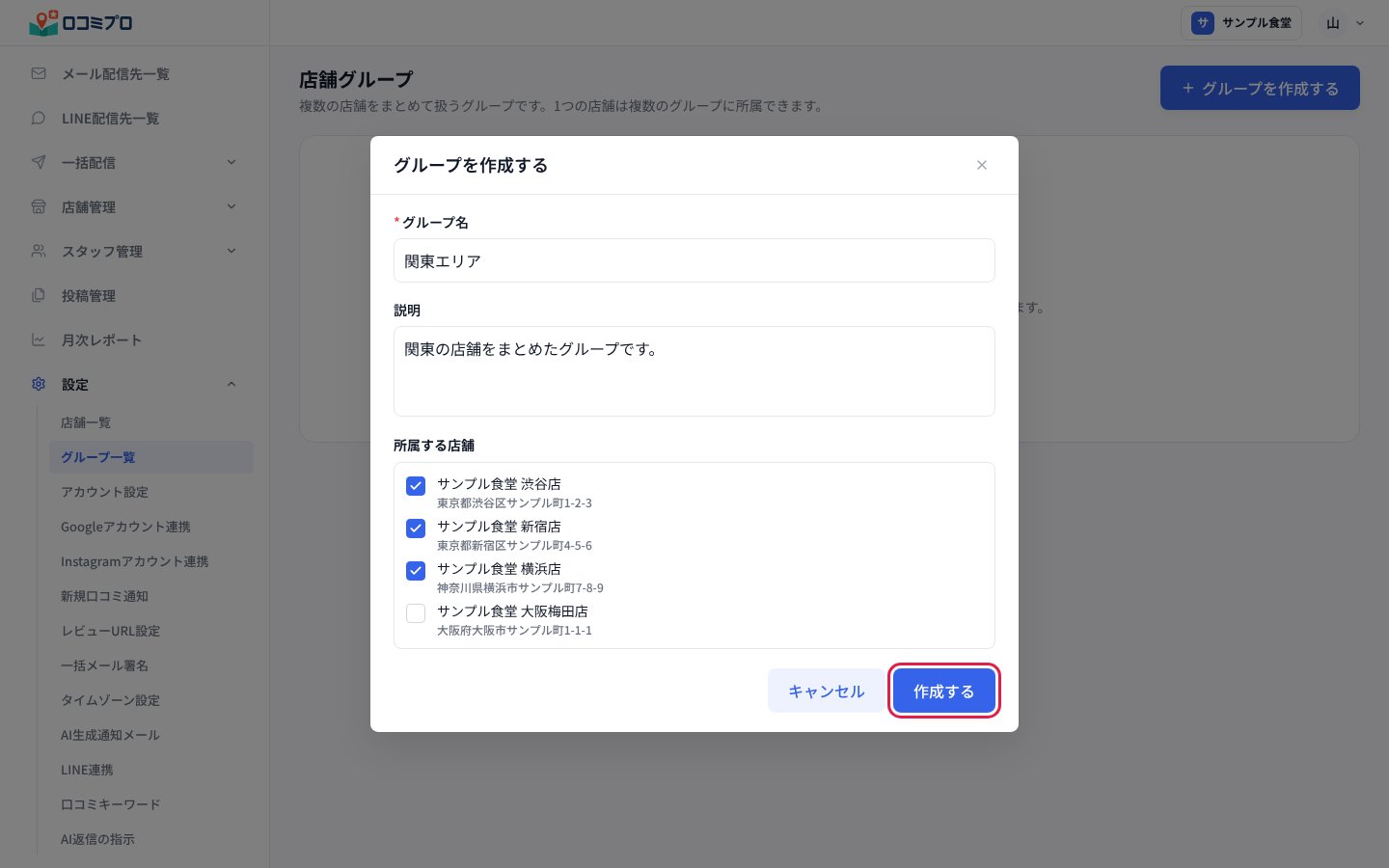
3. グループ名・説明・所属する店舗を入れて「作成する」を押す
4. できたグループを確かめる
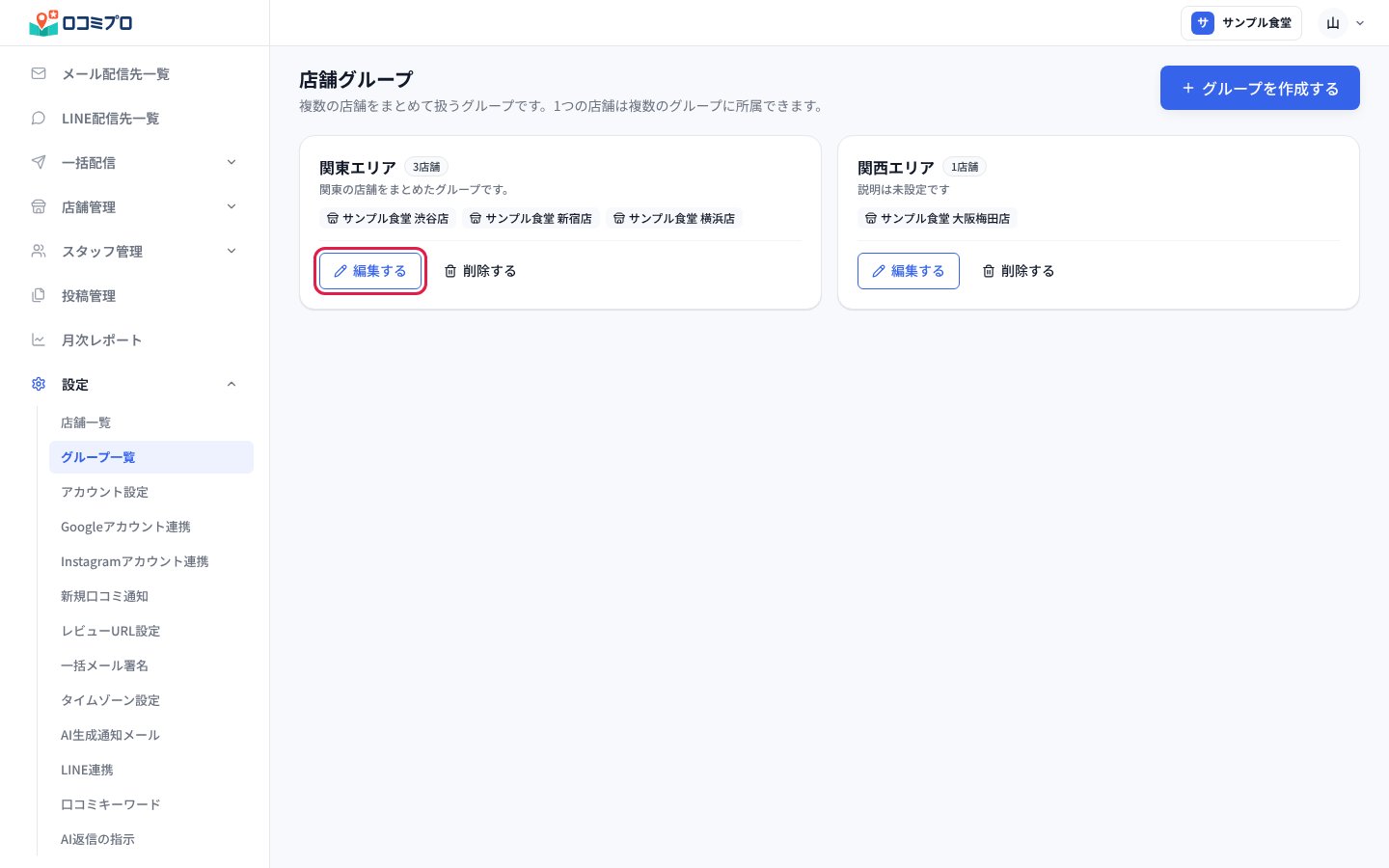
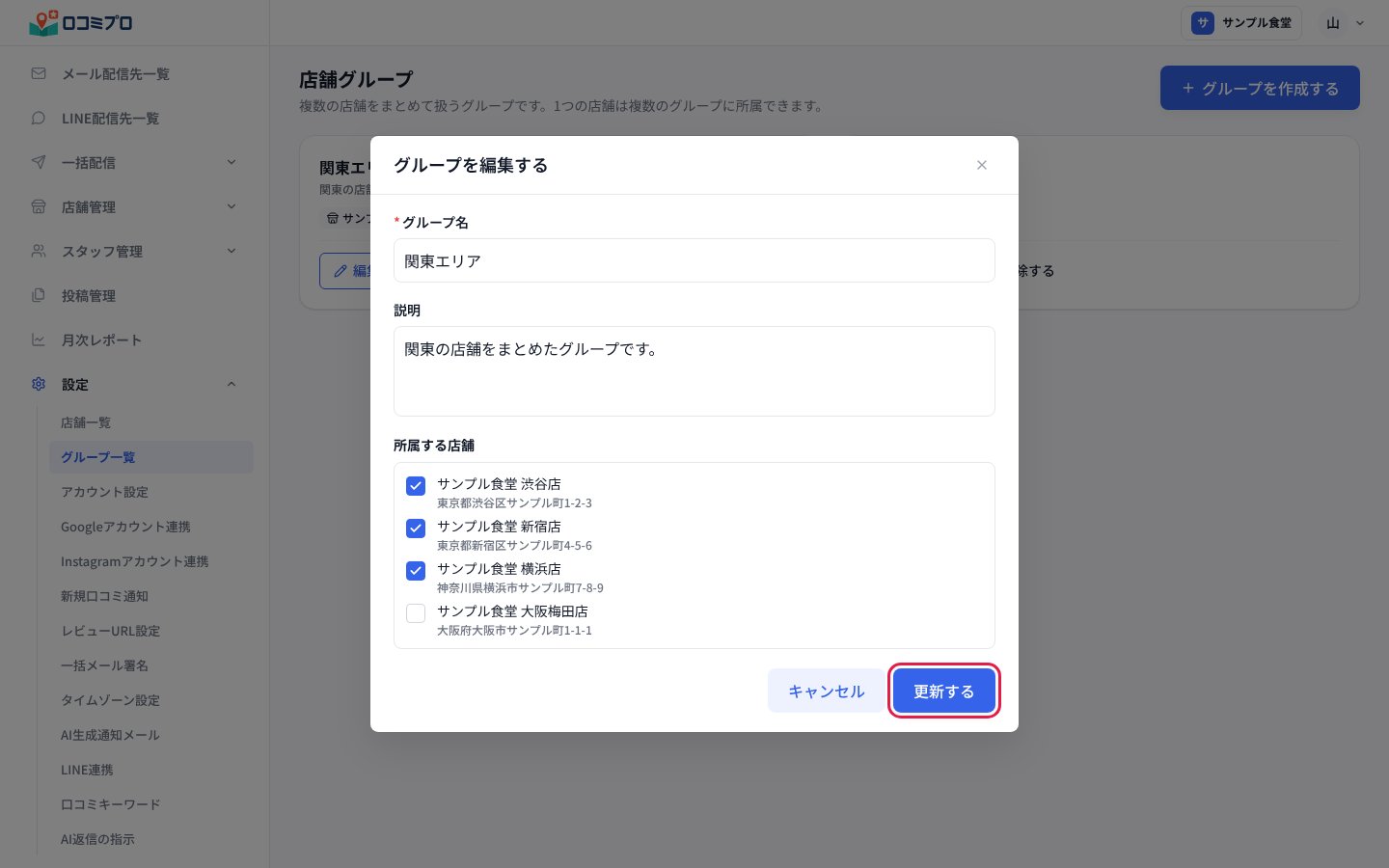
5. グループの内容を直すときは「編集する」を押す
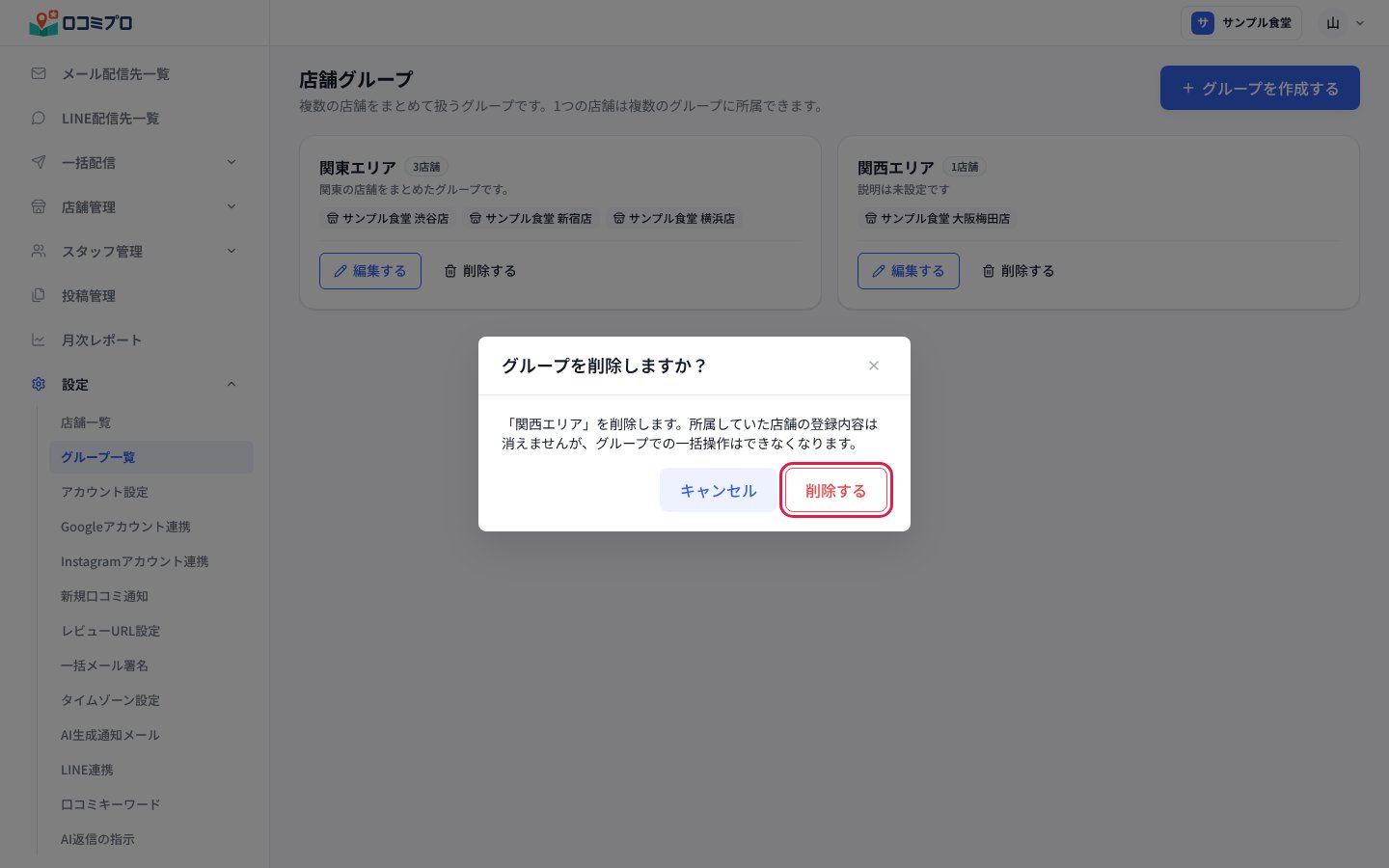
6. グループをやめるときは「削除する」を押す
つまずきやすい点
- 「グループ名」が空だと「グループ名を入力してください。」と表示され、「作成する」を押せません。255文字までです。
- すでにあるグループと同じ名前は使えません。「同じ名前のグループがすでにあります。別の名前を入力してください。」と表示されたら、別の名前にしてください。
- グループ一括で投稿するときは、「投稿管理」の「グループ一括」を押し、「グループを選択してください」から作ったグループを選びます。グループがまだないと、「店舗グループがありません。」と表示されます。