この機能でできること

Googleに寄せられた口コミを、返信が済んでいるかどうかで絞り込んで確認できます。返信文はAIに作ってもらうこともでき、内容を確かめたうえでそのままGoogleに送れます。

使う前の準備

店舗のGoogleビジネスプロフィールを連携しておいてください。連携していないと、画面に「Googleビジネスプロフィールが連携されていません」と表示されます。その場合は「店舗設定を開く」から連携を済ませます。

手順

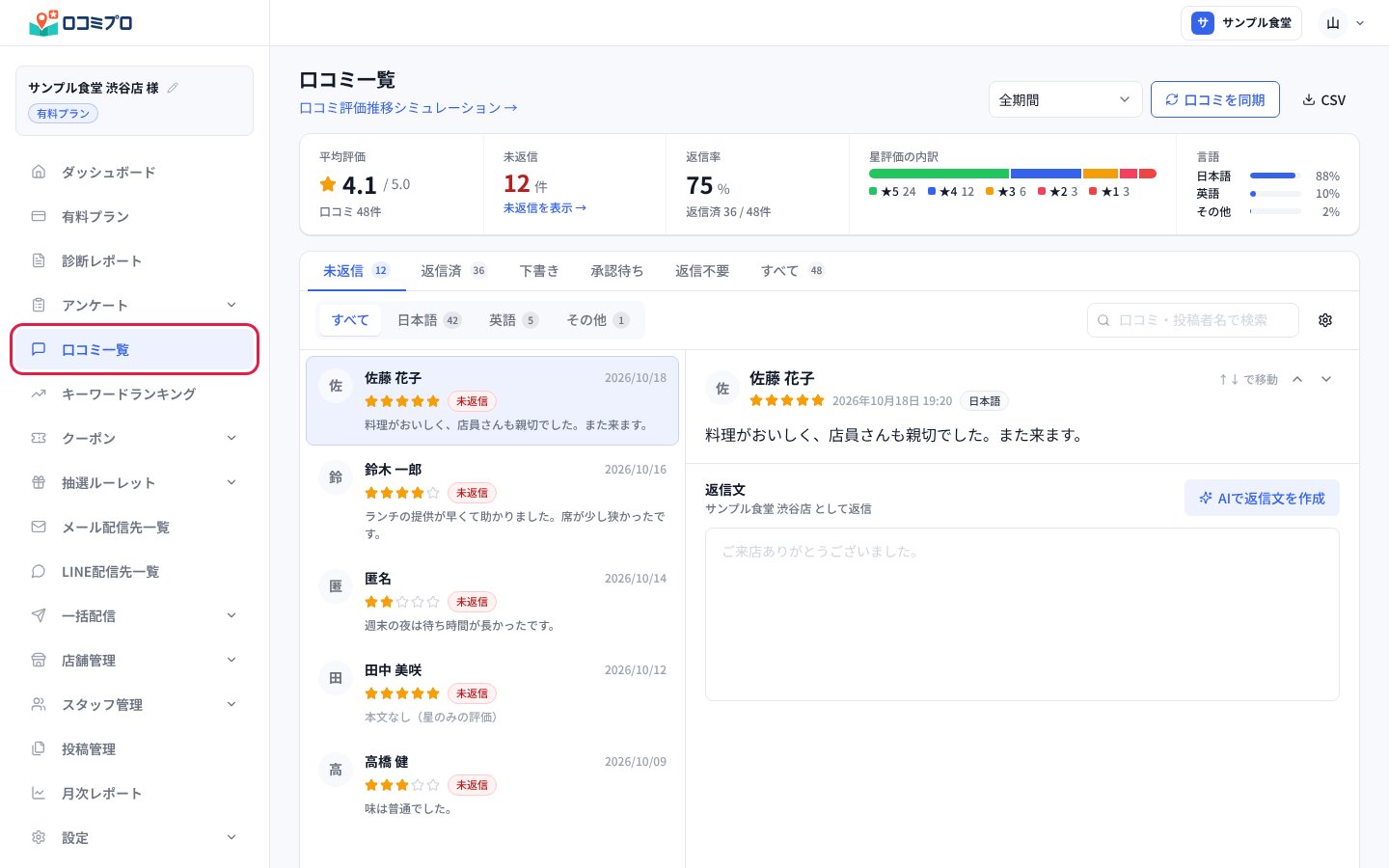
1. 左のメニューから「口コミ一覧」を開く

左のメニューの「口コミ一覧」を押す 画面の上には、平均評価・未返信の件数・返信率・星評価の内訳・言語の割合がまとまって表示されます。表示する期間は右上の「期間を選択」で変えられます(全期間・過去1ヶ月・過去6ヶ月・過去12ヶ月・カスタム期間)。カスタム期間を選んだときは、開始日と終了日を入れて「適用」を押します。 最新の口コミを取り込みたいときは「口コミを同期」を押します。Googleから取得するため、数分かかることがあります。

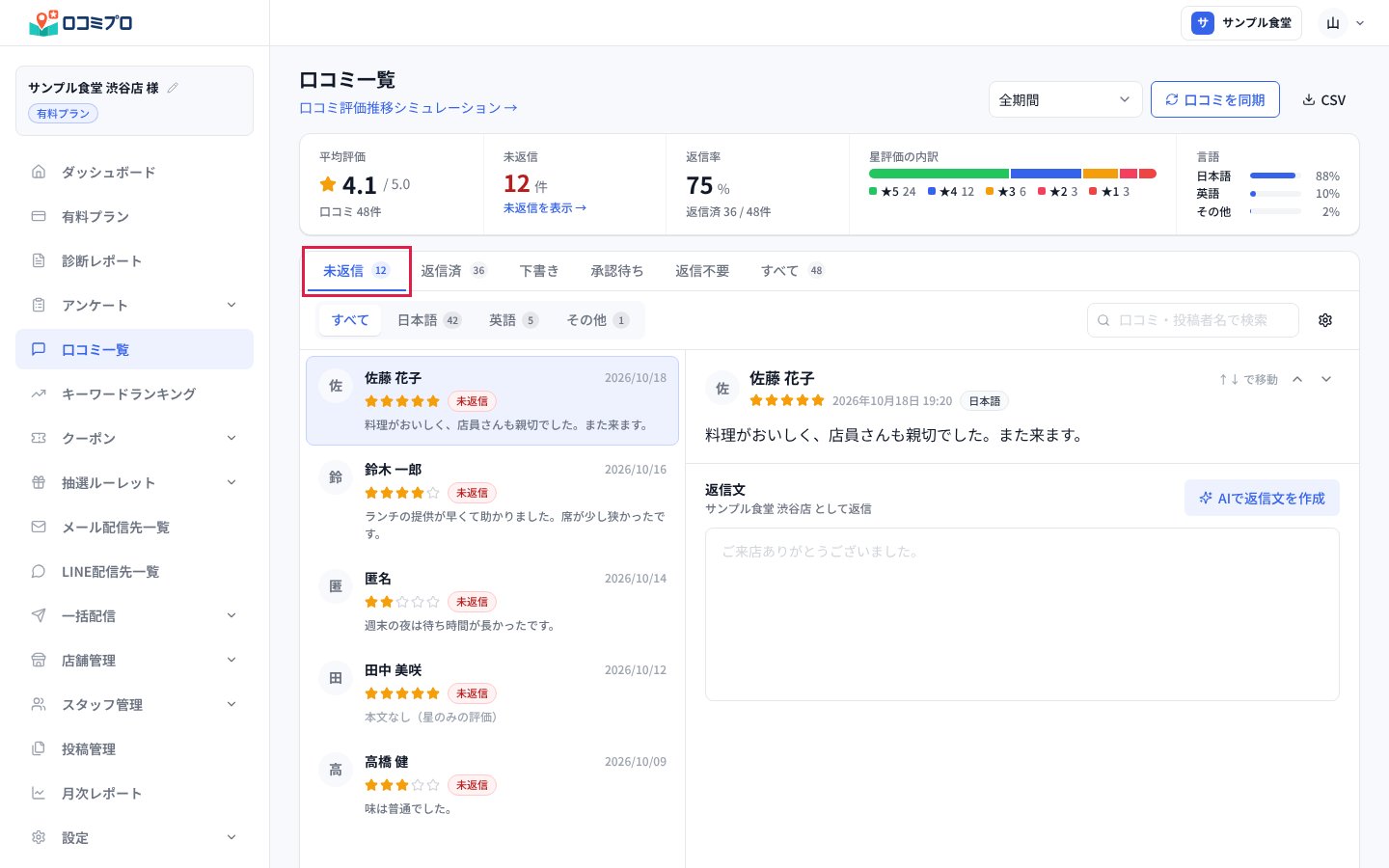
2. 返信の状態で口コミを絞り込む

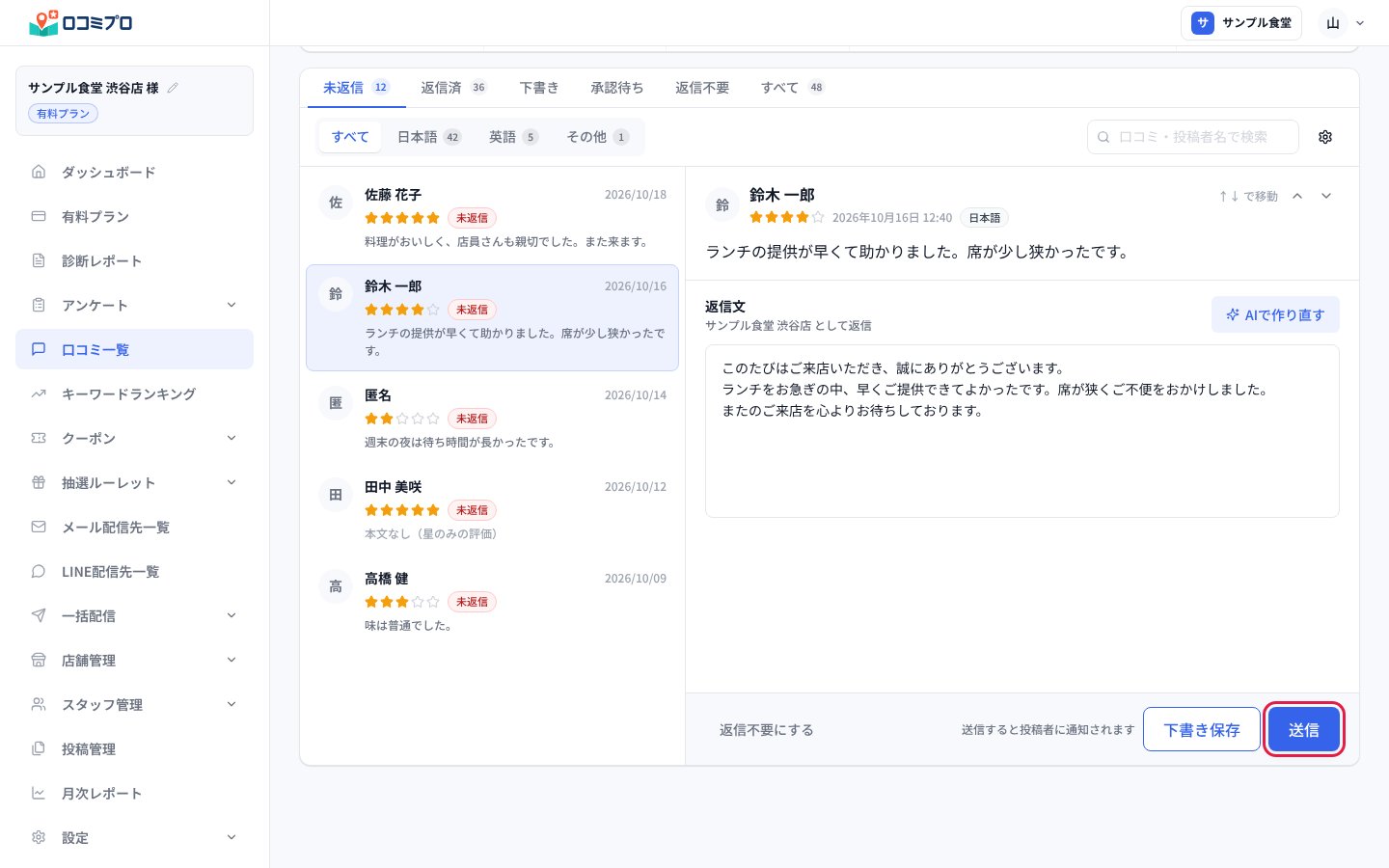
返信の状態を切り替えるタブ 一覧の上のタブで、返信の状態を切り替えます。「未返信」「返信済」「下書き」「承認待ち」「返信不要」「すべて」から選べます。開いたときは「未返信」が選ばれています。 その下では、言語(すべて・日本語・英語・その他)でも絞り込めます。右側の検索欄に言葉を入れると、口コミの本文や投稿者名で探せます。

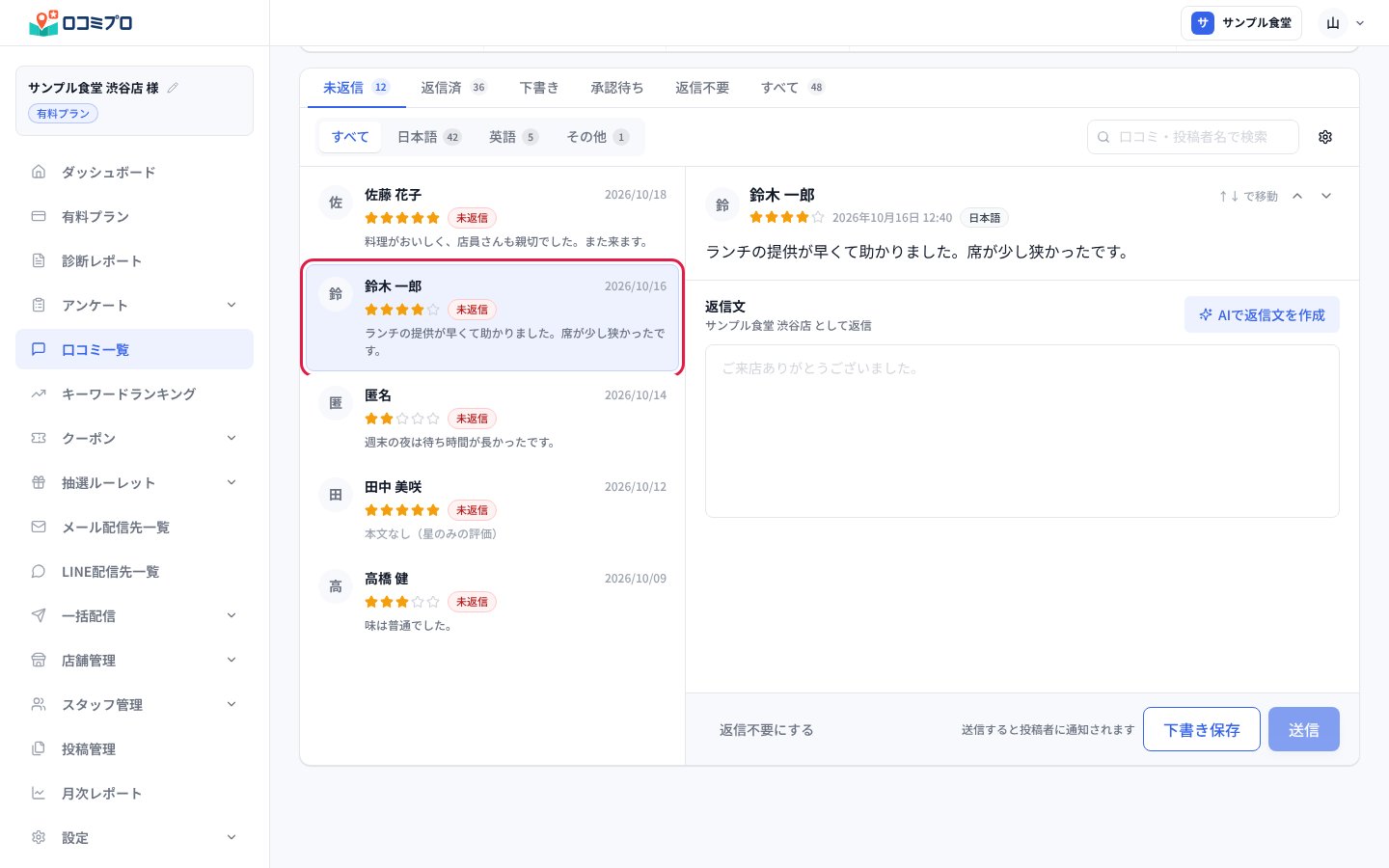
3. 返信したい口コミを選ぶ

一覧から口コミを選ぶ 一覧の口コミを押すと、右側に口コミの全文と返信欄が表示されます。右上の上向き・下向きの矢印(またはキーボードの ↑ ↓)で、前後の口コミに移れます。

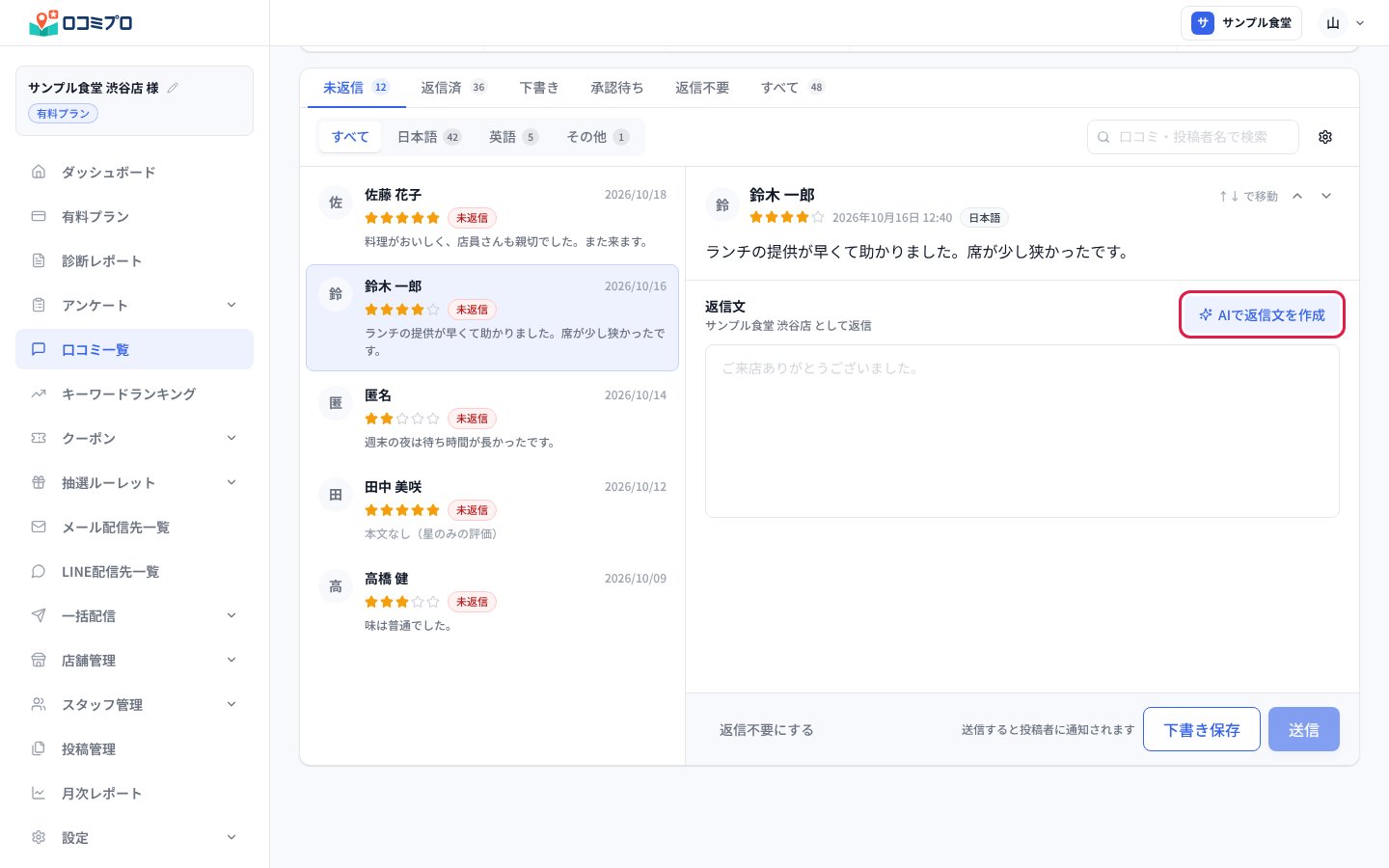
4. 「AIで返信文を作成」を押す

「AIで返信文を作成」ボタン 返信欄に、AIが作った返信文が入ります。自分で書きたいときは、返信欄に直接入力しても構いません。AIが作る文章のもとになる指示は、一覧の上の歯車のボタン(返信プロンプト設定)で変えられます。

5. 返信文を確認して「送信」を押す

返信文を確認して「送信」を押す 返信欄の文章は自由に直せます。気に入らないときは「AIで作り直す」を押すと、作り直せます。「送信」は、返信欄に文字が入っているときに押せます。 まだ送らずに取っておきたいときは「下書き保存」を押します。返信の必要がない口コミは「返信不要にする」を押すと、未返信の件数に数えられなくなります。

6. 確認画面で「送信する」を押す

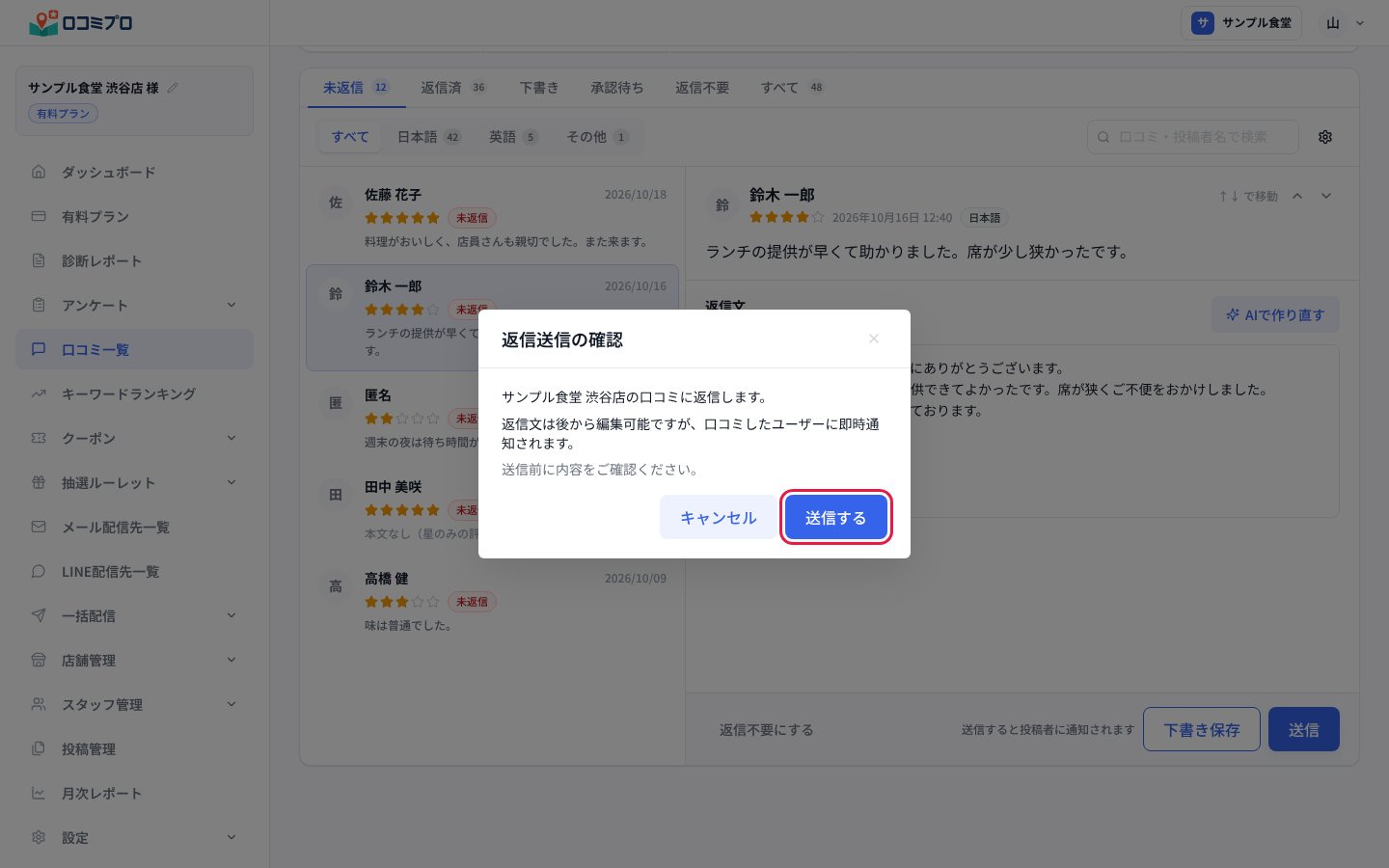
確認画面で「送信する」を押す 「返信送信の確認」が開きます。内容を確かめて「送信する」を押すと、Googleビジネスプロフィールに返信されます。

つまずきやすい点

  • 送った返信は、口コミを書いた人にすぐ通知されます。送る前に内容をよく確かめてください。
  • 返信を送ったあとも、返信済みの口コミを開いて「返信を更新」で書き直したり、「返信を削除」で取り消したりできます。
  • 承認が必要な店舗では、「送信」を押すと承認者への承認依頼になり、承認されてからGoogleに返信されます。承認を待っている間は、口コミは「承認待ち」のタブに表示されます。依頼を取り消したいときは「承認依頼を取り下げる」を押します。