この機能でできること

先月のお店の成果を、前の月と比べて振り返れます。新規の口コミ、Googleでの見られ方、口コミへの返信や投稿の実績を、月ごとのレポートにまとめて見られます。PDFでの保存や、メールでの自動送付もできます。

使う前の準備

Googleビジネスプロフィールを連携しておくと、口コミやGoogleでの見られ方の数字が入ります。連携していない項目は、0 ではなく「未取得」と理由が表示されます。

手順

1. サイドバーの「月次レポート」を押す

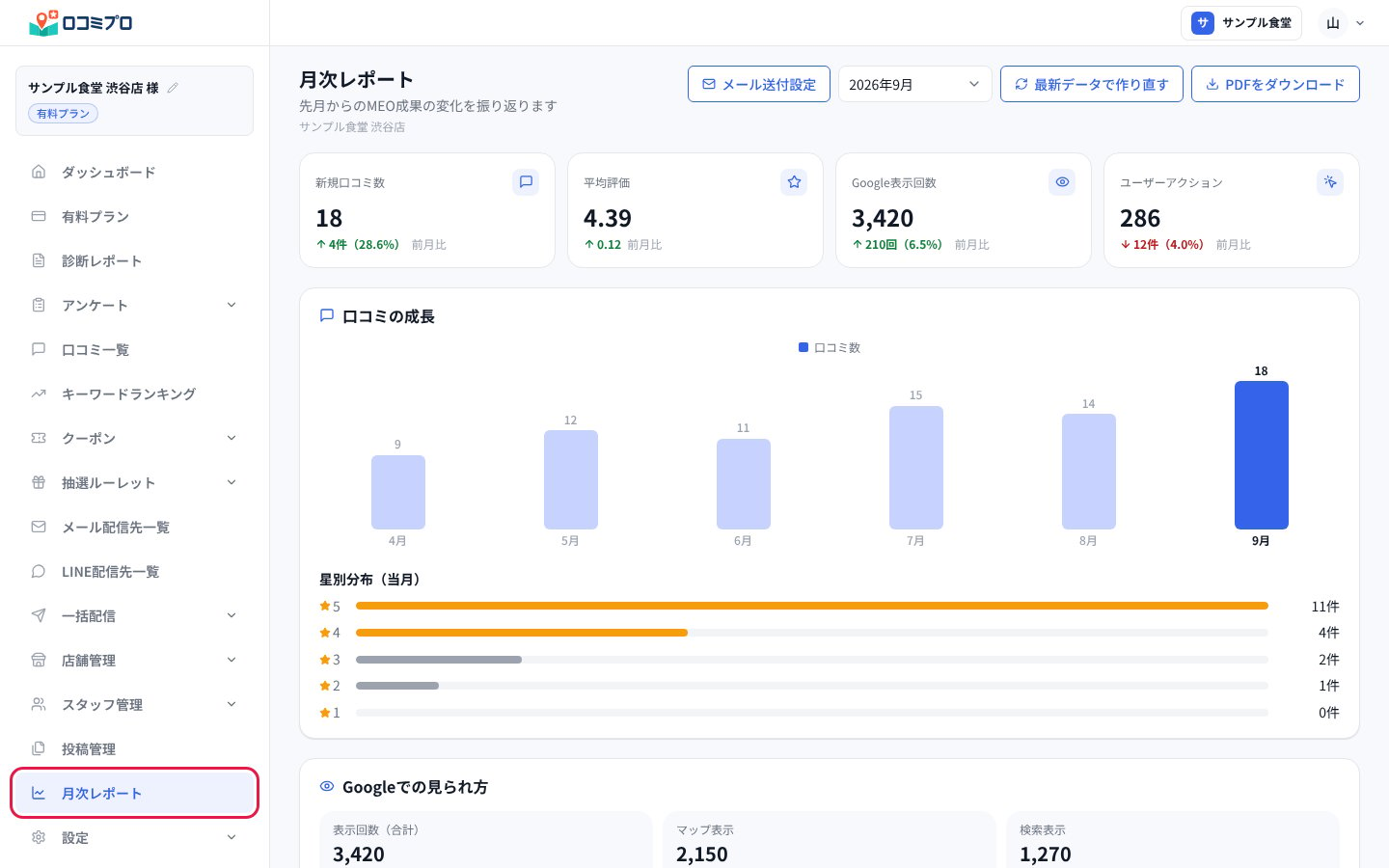
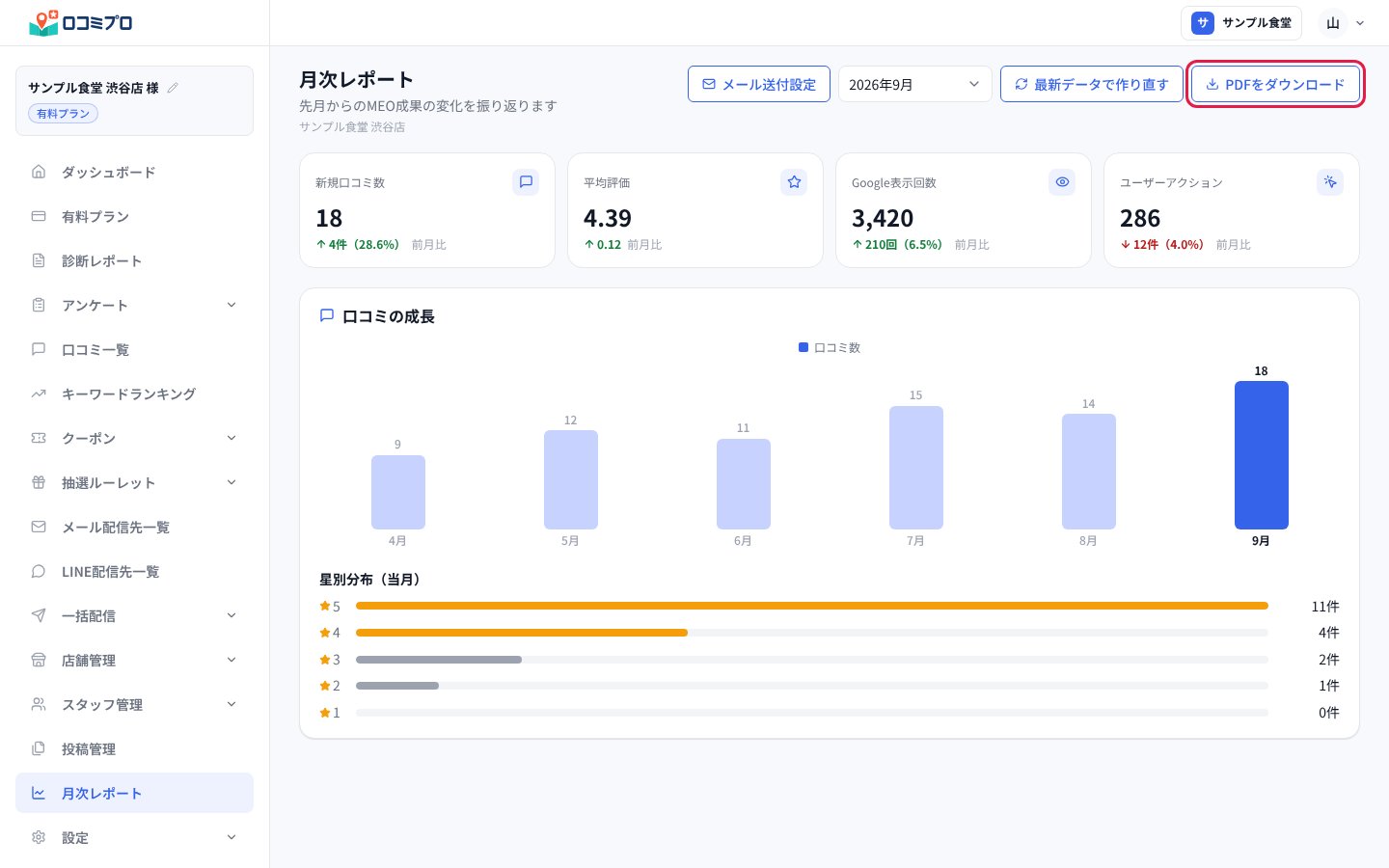
サイドバーの「月次レポート」を押す 最初に、前月のレポートが開きます。上に「新規口コミ数」「平均評価」「Google表示回数」「ユーザーアクション」の4つが並びます。緑の上矢印は前の月より良くなったこと、赤の下矢印は悪くなったことを表します。その下の「口コミの成長」では、直近の月ごとの口コミ数と、その月の星別の件数が見られます。

2. 「対象月」から月を選ぶ

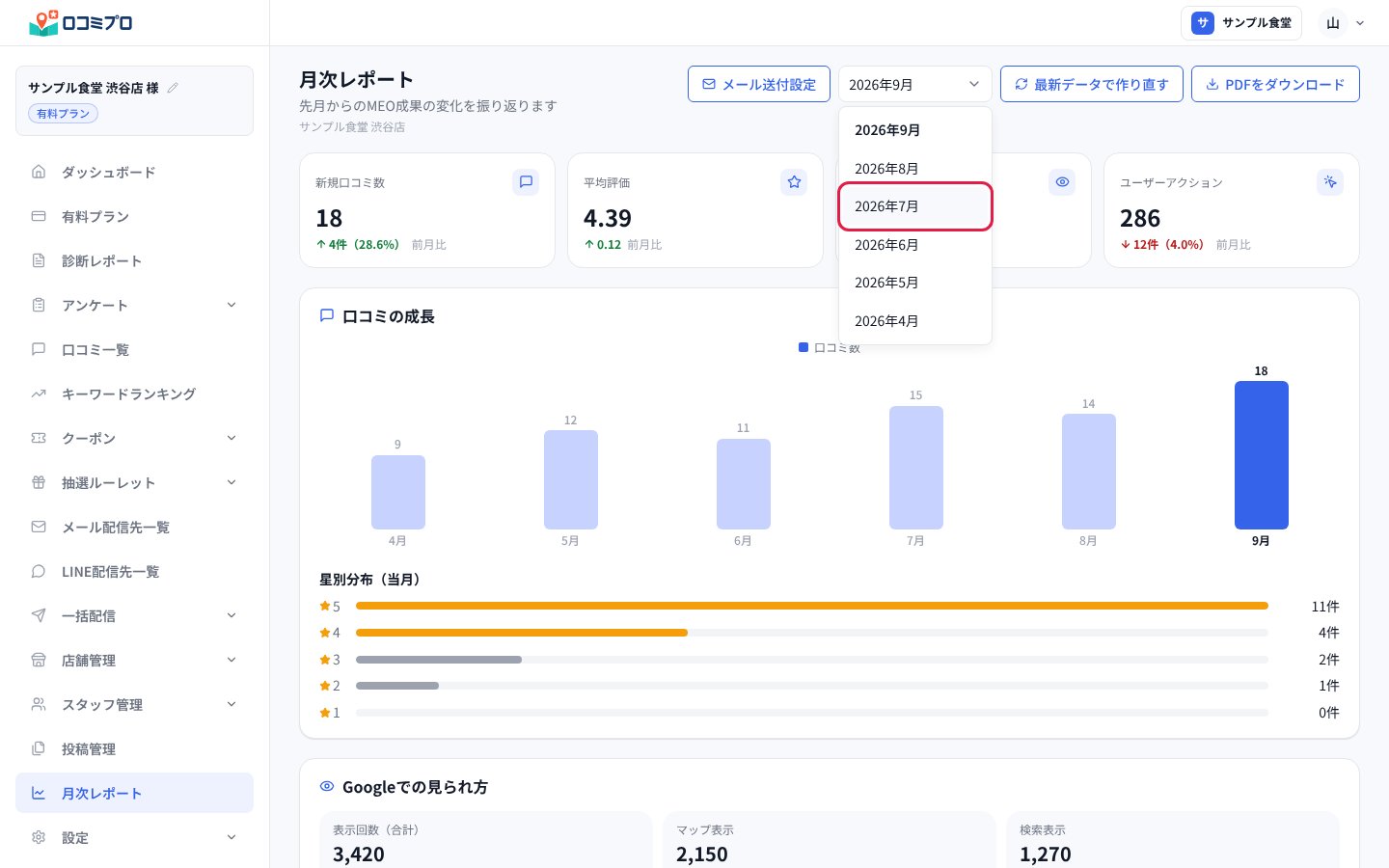
「対象月」の一覧から見たい月を選ぶ 前月から、さかのぼって選べます。

3. レポートが無い月は「レポートを作成する」を押す

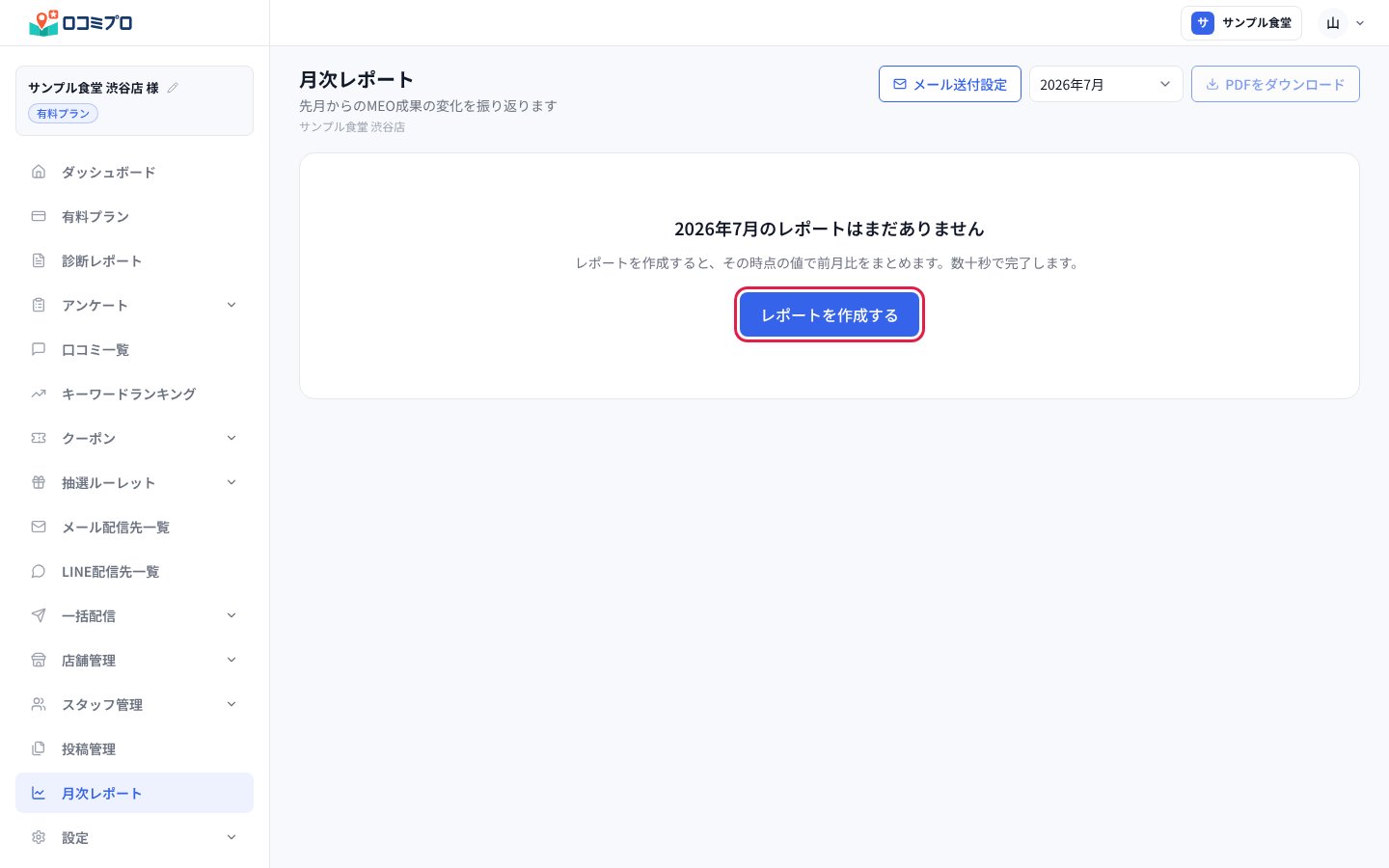
レポートが無い月に出る「レポートを作成する」を押す その月のレポートが無いときに出ます。作成は数十秒で終わります。作成中は「レポートを作成しています。完了すると自動で表示されます。」と出て、終わると自動で中身に切り替わります。

4. レポートの中身を読む

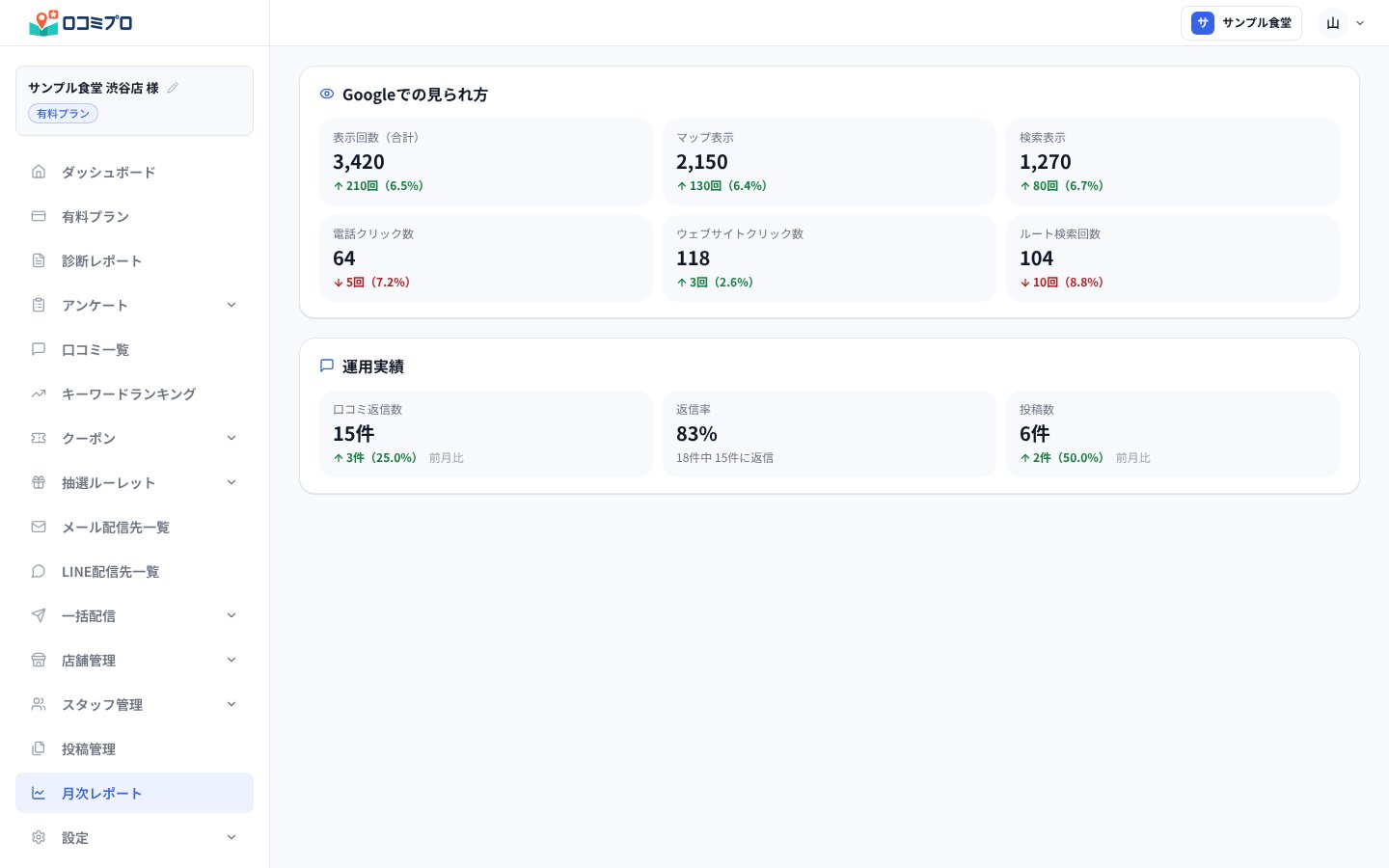
Googleでの見られ方と運用実績を読む 「Googleでの見られ方」では、表示回数をマップと検索に分けて、電話・ウェブサイト・ルート検索の回数とあわせて見られます。「運用実績」では、その月の口コミ返信数、返信率、投稿数が分かります。「—」や「未取得」は、データを取れなかったことを表します。0 件という意味ではありません。

5. 「PDFをダウンロード」を押す

画面右上の「PDFをダウンロード」を押す PDFが新しいタブで開きます。PDFができていない月は押せません。

6. 「メール送付設定」を押して、送付先を保存する

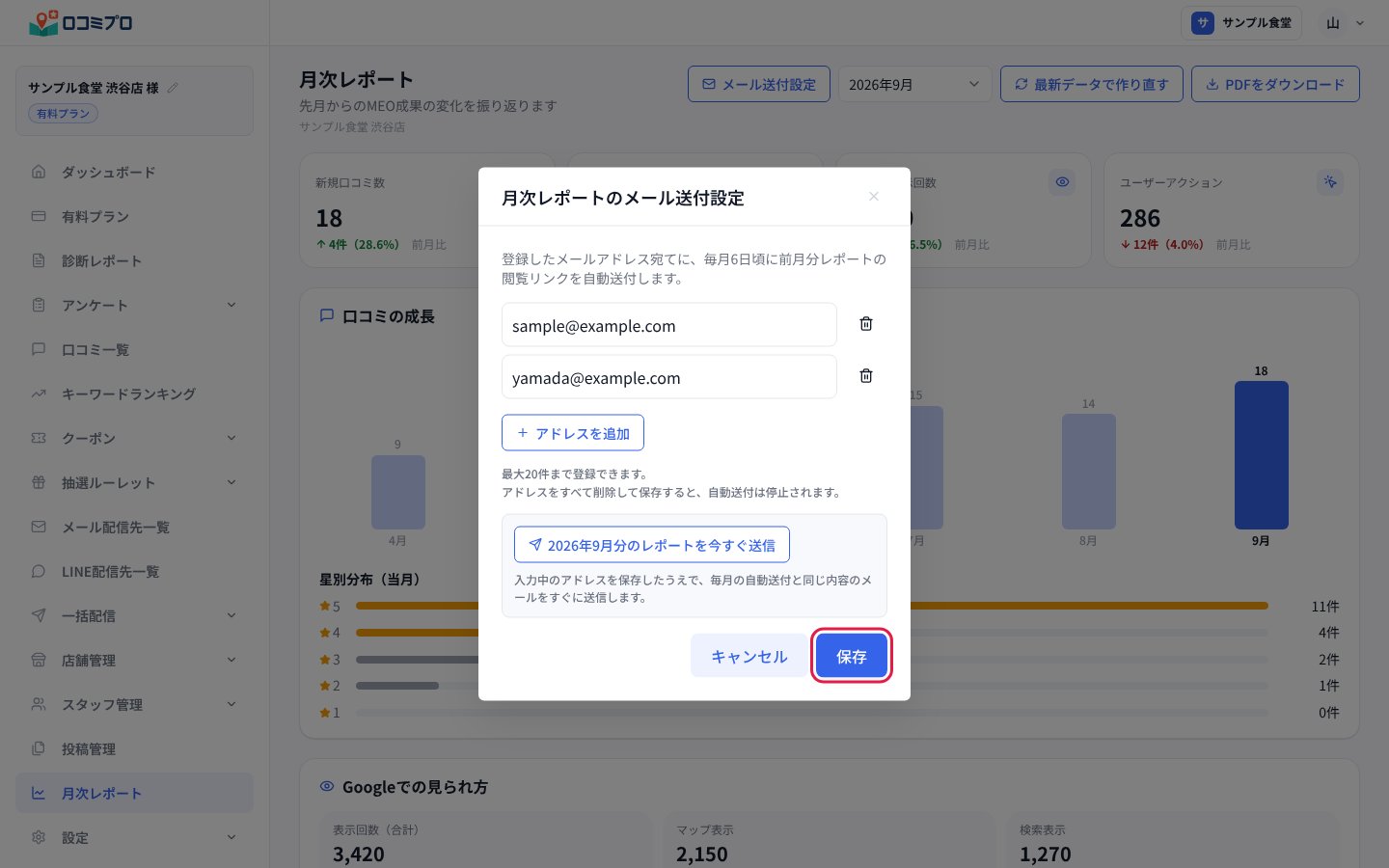
「メール送付設定」の画面で「保存」を押す 登録したメールアドレス宛てに、毎月6日頃に前月分のレポートを見るためのリンクが自動で届きます。「アドレスを追加」で、最大20件まで登録できます。アドレスをすべて消して保存すると、自動送付は止まります。「今すぐ送信」を押すと、保存したうえで前月分のメールをすぐに送ります。

つまずきやすい点

  • 月の終わりごろの数字が足りないときは、「この月のデータは作成時点でまだ集計中でした。」と表示されます。Googleの反映に最大1週間ほどかかるためです。少し待ってから「作り直す」を押すと、最新の数字でまとめ直せます。
  • 作成済みのレポートの数字は、作った時点の値です。最新の数字にしたいときは、「最新データで作り直す」を押します。
  • 作成に失敗したときは「レポートの作成に失敗しました。時間をおいて再作成してください。」と出ます。「再作成する」を押してください。