
この機能でできること
「10%OFF」「500円OFF」などのクーポンを作り、QRコードにして店頭に掲示できます。お客様がQRコードを読み取るとクーポンを受け取れます。お客様が持ってきたクーポンは、店頭の画面でコードを確かめて「使用済み」にできます。使う前の準備
特にありません。ただし、有料プランでないと、QRコードのページ(ユーザー用クーポン発行ページ)からはクーポンを発行できません。手順
1. 「クーポン」の「新規作成」を開き、クーポン名・割引・有効期限を入れる
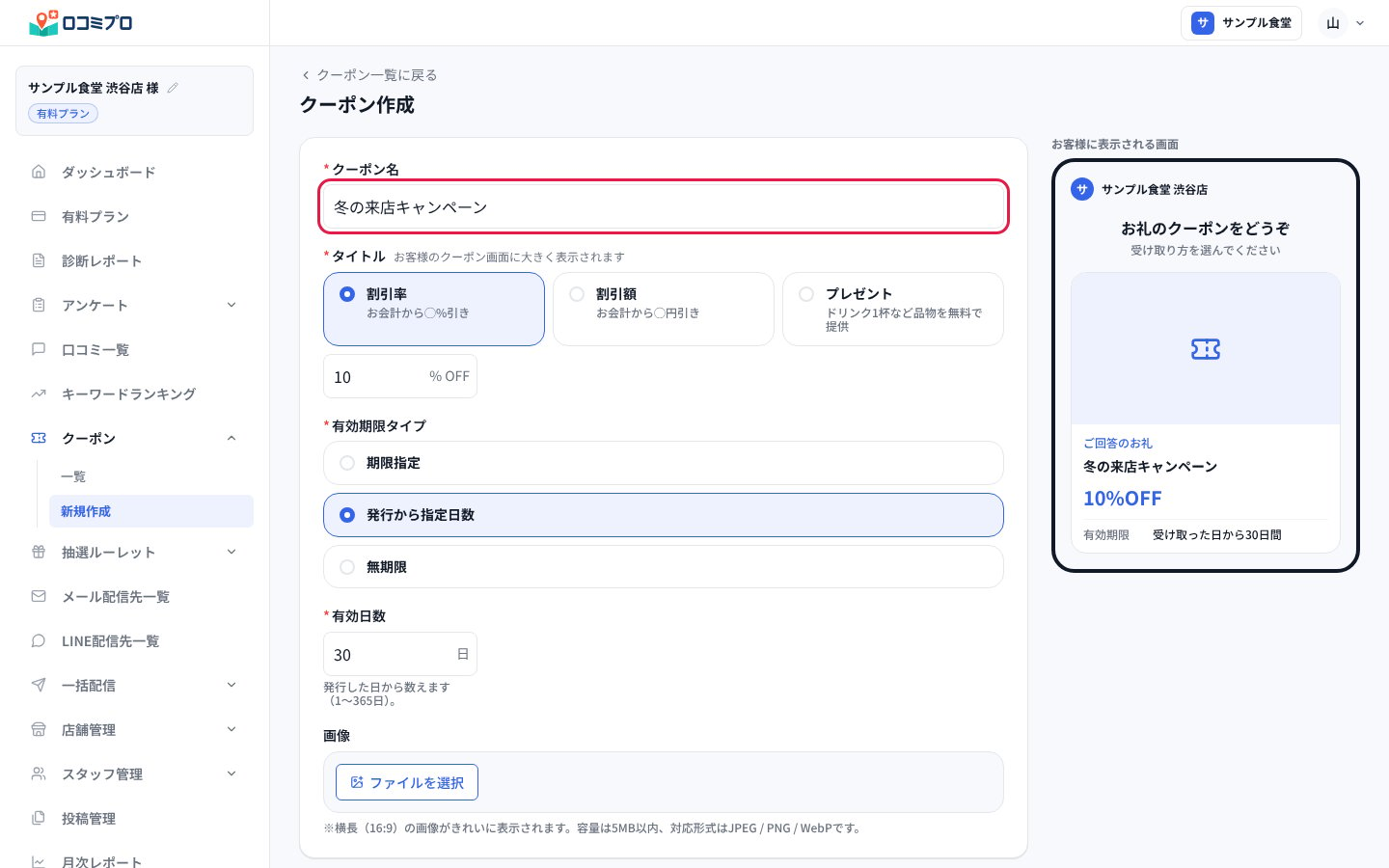
- 「タイトル」は、お客様のクーポン画面に大きく出る割引です。「割引率」「割引額」「プレゼント」から選びます。「割引率」は1〜100の数字、「割引額」は円の数字を入れます。
- 「有効期限タイプ」は「期限指定」「発行から指定日数」「無期限」から選びます。「発行から指定日数」は、はじめ30日が入っています(1〜365日)。
2. 「保存する」を押す
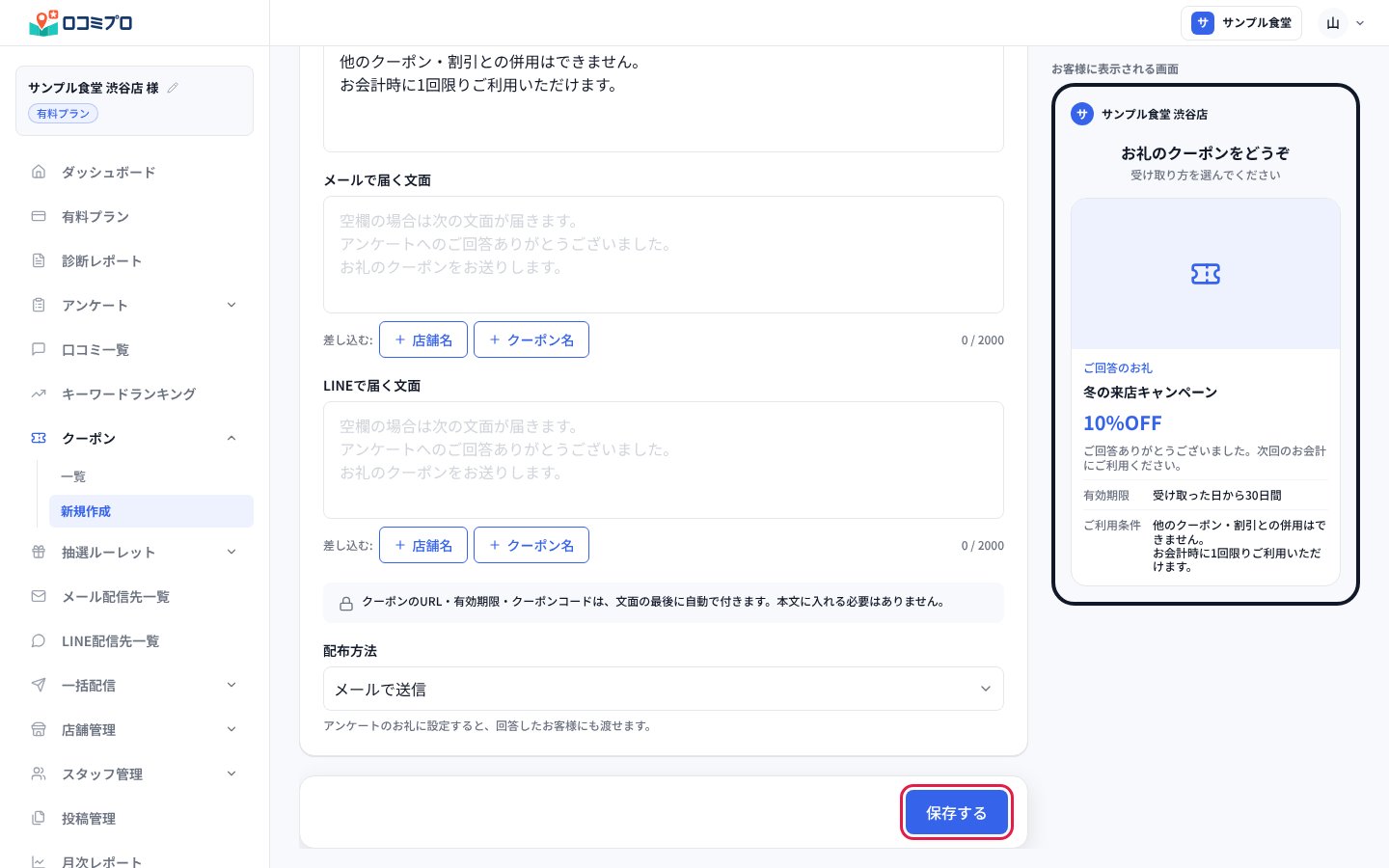
- 「画像」: 横長(16:9)の画像がきれいに表示されます。5MB以内で、JPEG / PNG / WebPが使えます。
- 「内容」「ご利用条件」: お客様のクーポン画面に出る説明です。
- 「メールで届く文面」「LINEで届く文面」: 空欄のままなら、決まった文面が届きます。「店舗名」「クーポン名」のボタンで、文面に名前を差し込めます。
- 「配布方法」: はじめは「メールで送信」です。「その場でURL発行」にも変えられます。
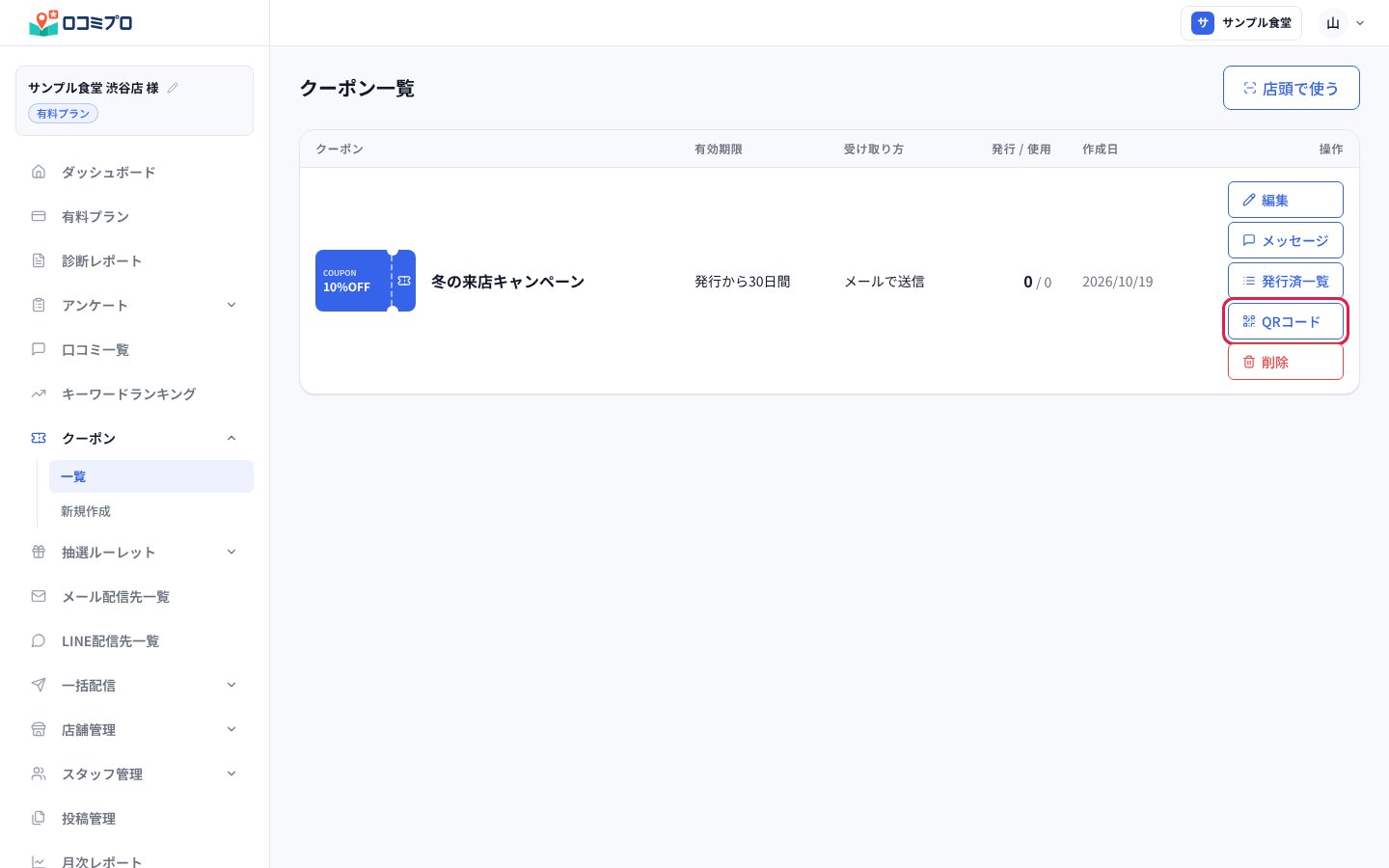
3. 一覧で「QRコード」を押す
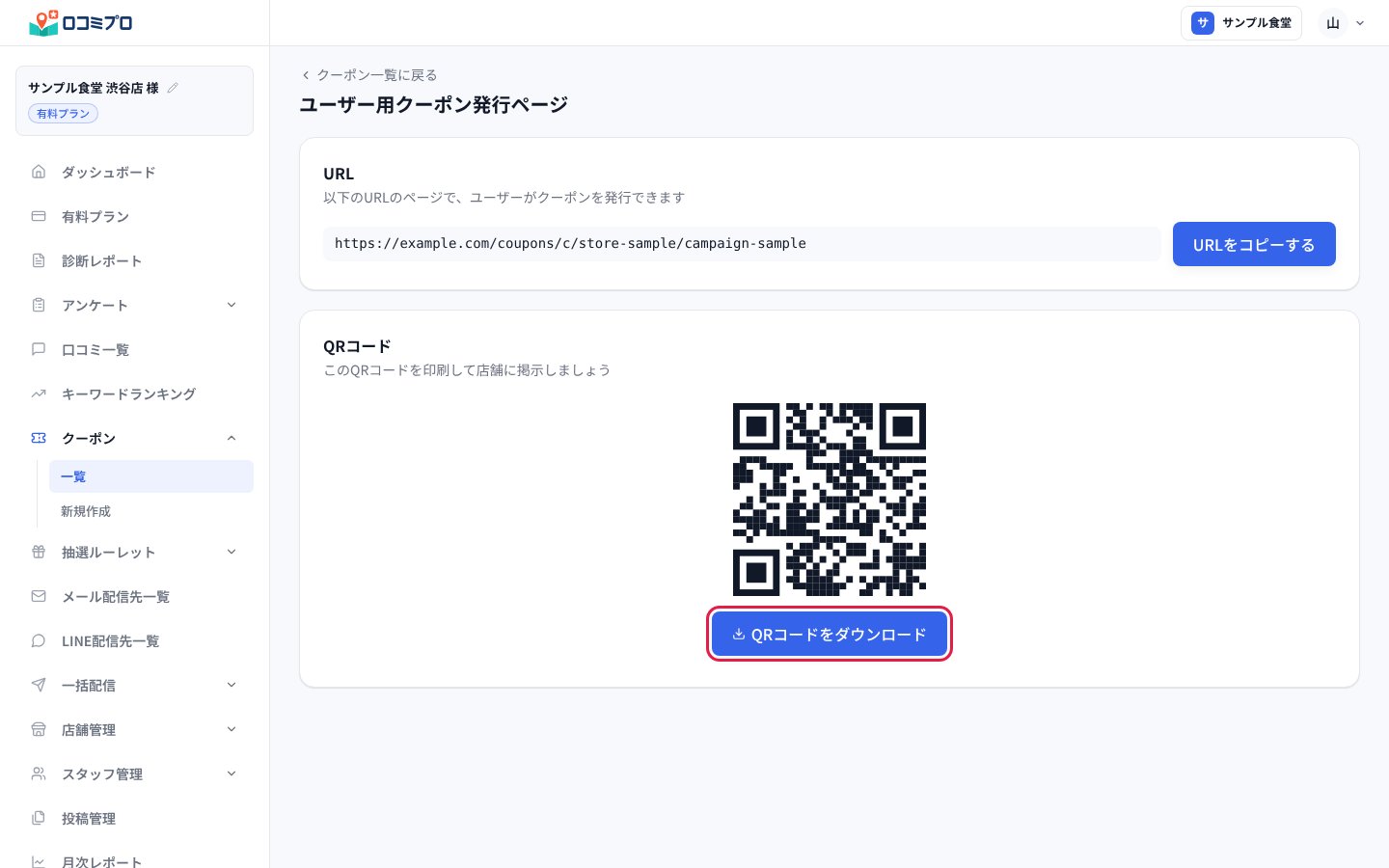
4. 「QRコードをダウンロード」を押して、店頭に掲示する
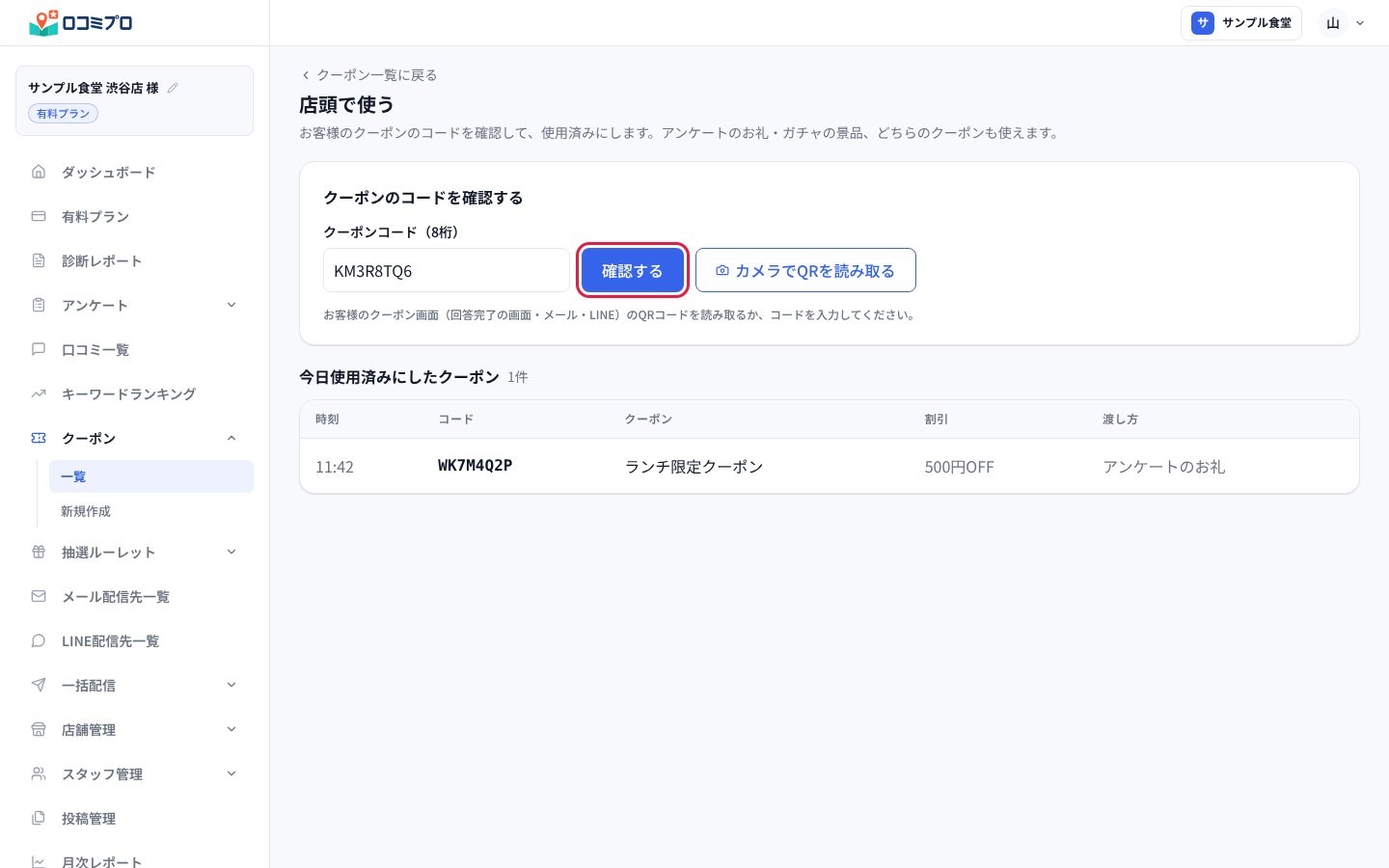
5. 店頭で、お客様のクーポンコードを入れて「確認する」を押す
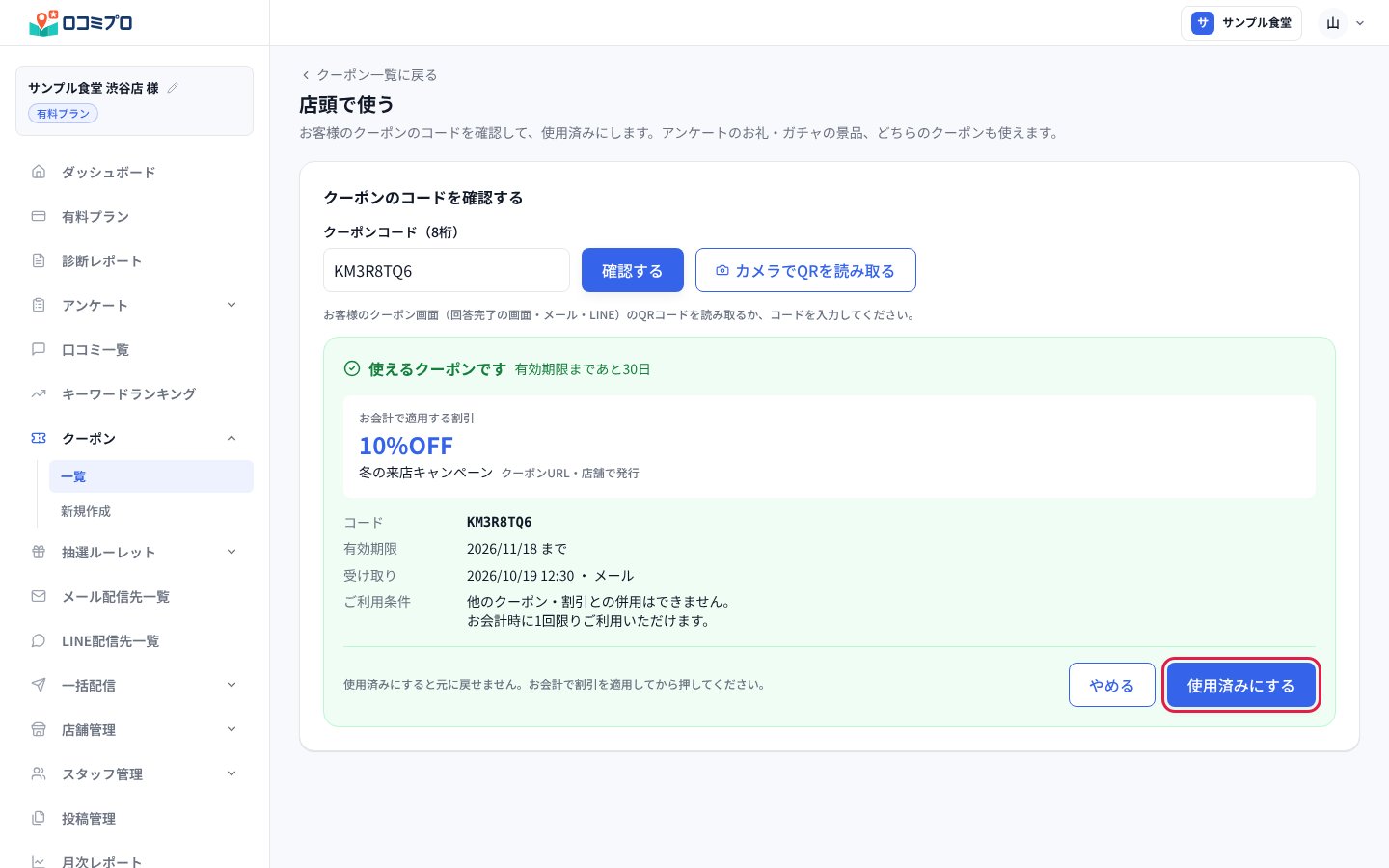
6. 「使用済みにする」を押す
つまずきやすい点
- 「使用済みにする」は、押すと元に戻せません。先にお会計で割引を適用してから押してください。
- 「このコードのクーポンは見つかりません」と出たら、コードをもう一度確かめてください。別の店舗のクーポンは使えません。
- 「使用済みです」「期限が切れています」と出たクーポンは、使用済みにできません。
- クーポンを削除すると、QRコードのページから発行できなくなり、アンケートのお礼からも外れます。発行済みのクーポンは、有効期限まで使えます。