
この機能でできること
新規登録のあとに、最初の店舗を口コミプロで使えるようにするまでの設定です。会社のこと、Google に登録しているお店、ほかの媒体を順に答えるだけで、診断レポートやアンケート、店頭POPなどをAIがまとめて用意します。使う前の準備
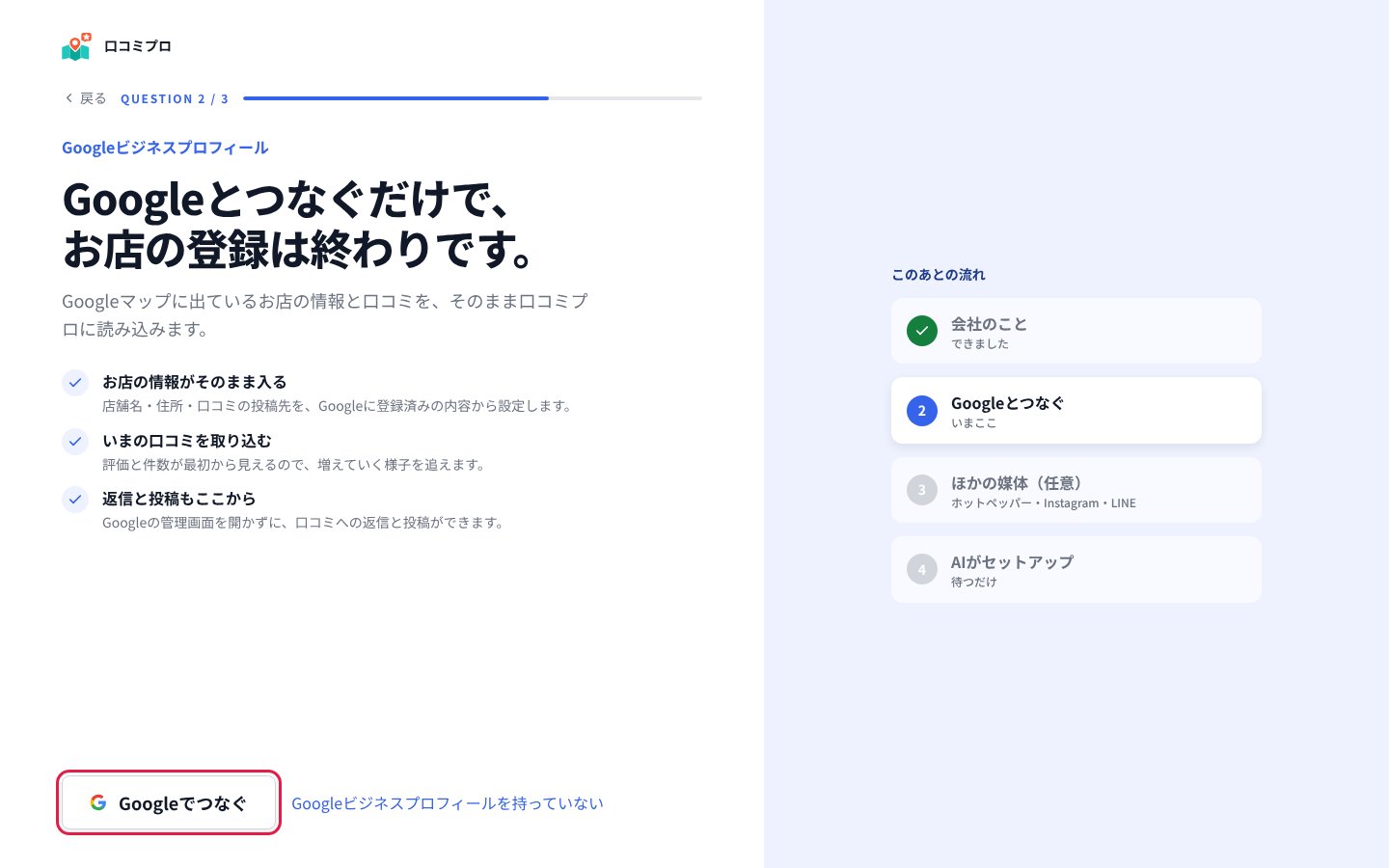
- Googleビジネスプロフィールにお店を登録していて、そのアカウントでログインできること。持っていない場合は、Googleマップでお店を探して登録する方法も選べます。
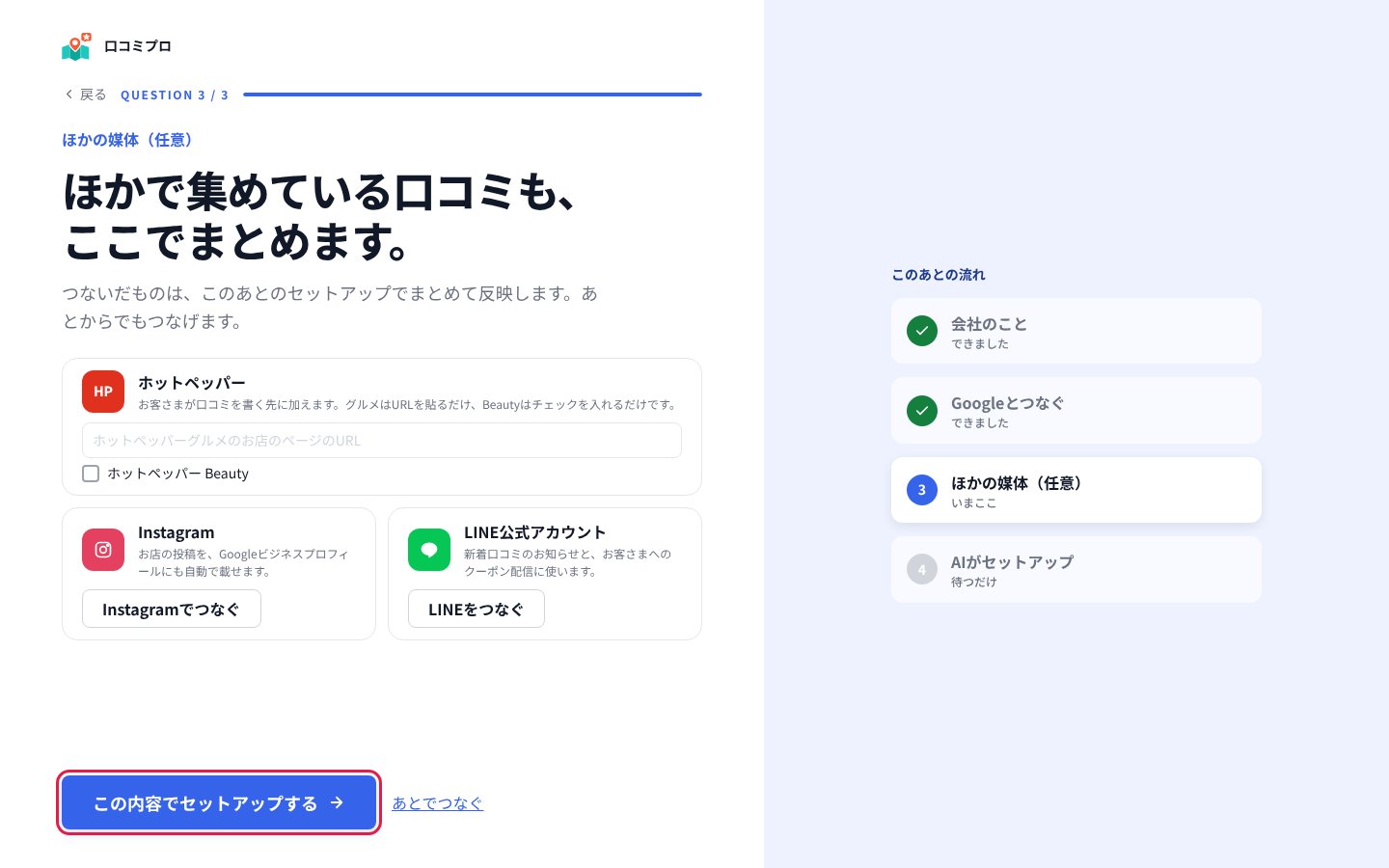
- ホットペッパー、Instagram、LINE 公式アカウントをつなぐ場合は、それぞれのお店のページのURLやアカウントを手元に用意してください。つなぐのは任意で、あとからでも設定できます。
手順
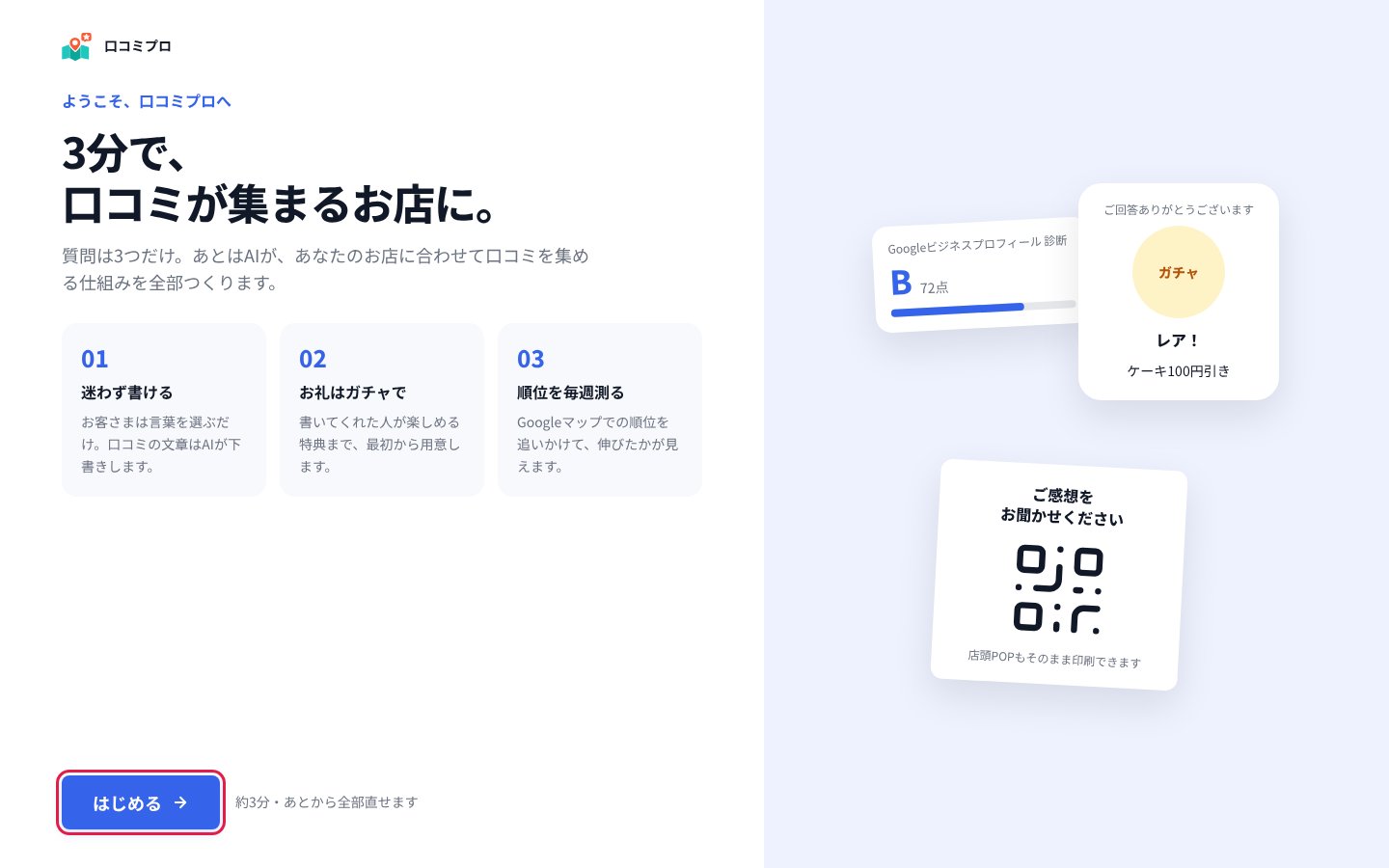
1. 「はじめる」を押す
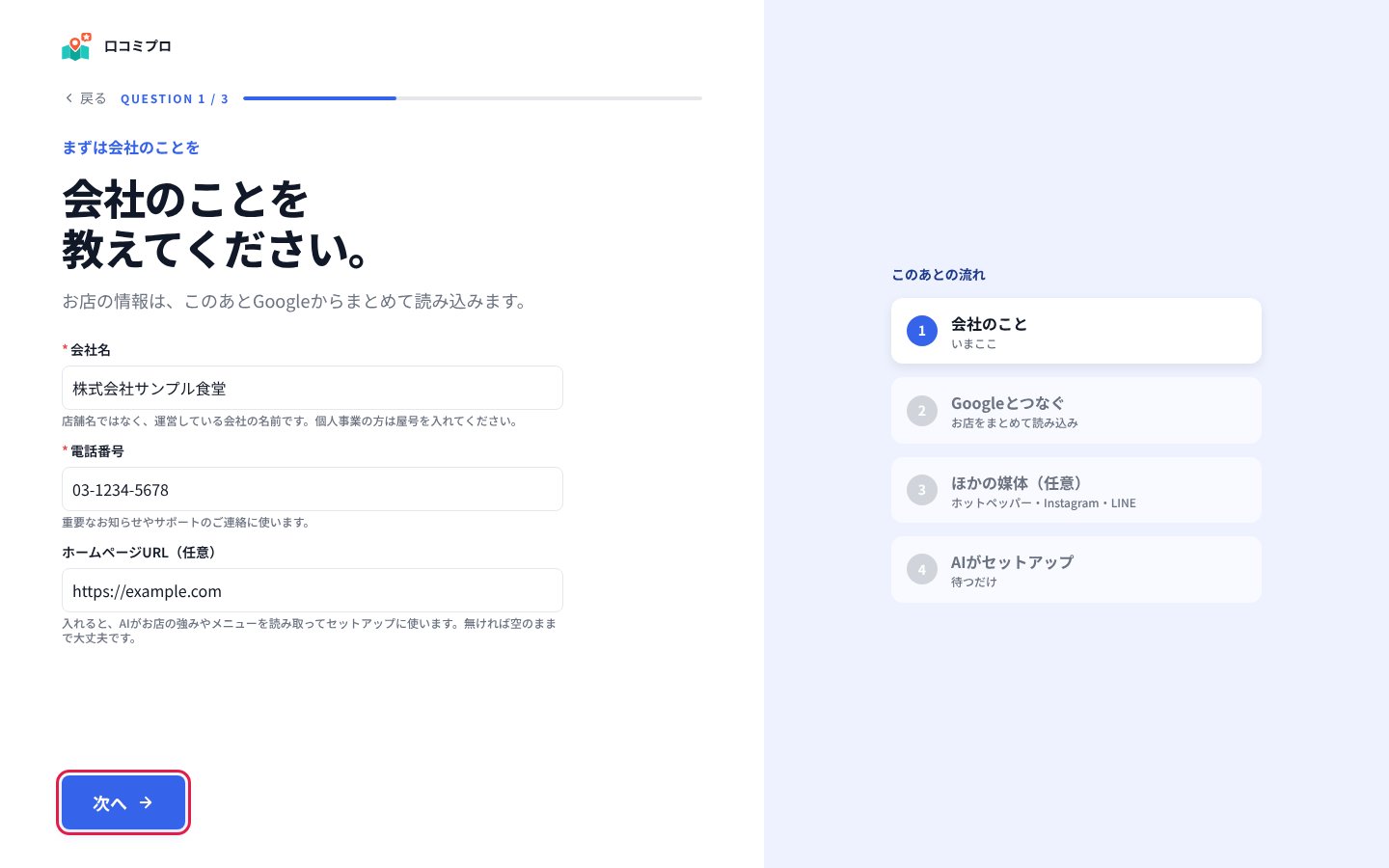
2. 会社のことを入力して「次へ」を押す
3. 「Googleでつなぐ」を押す
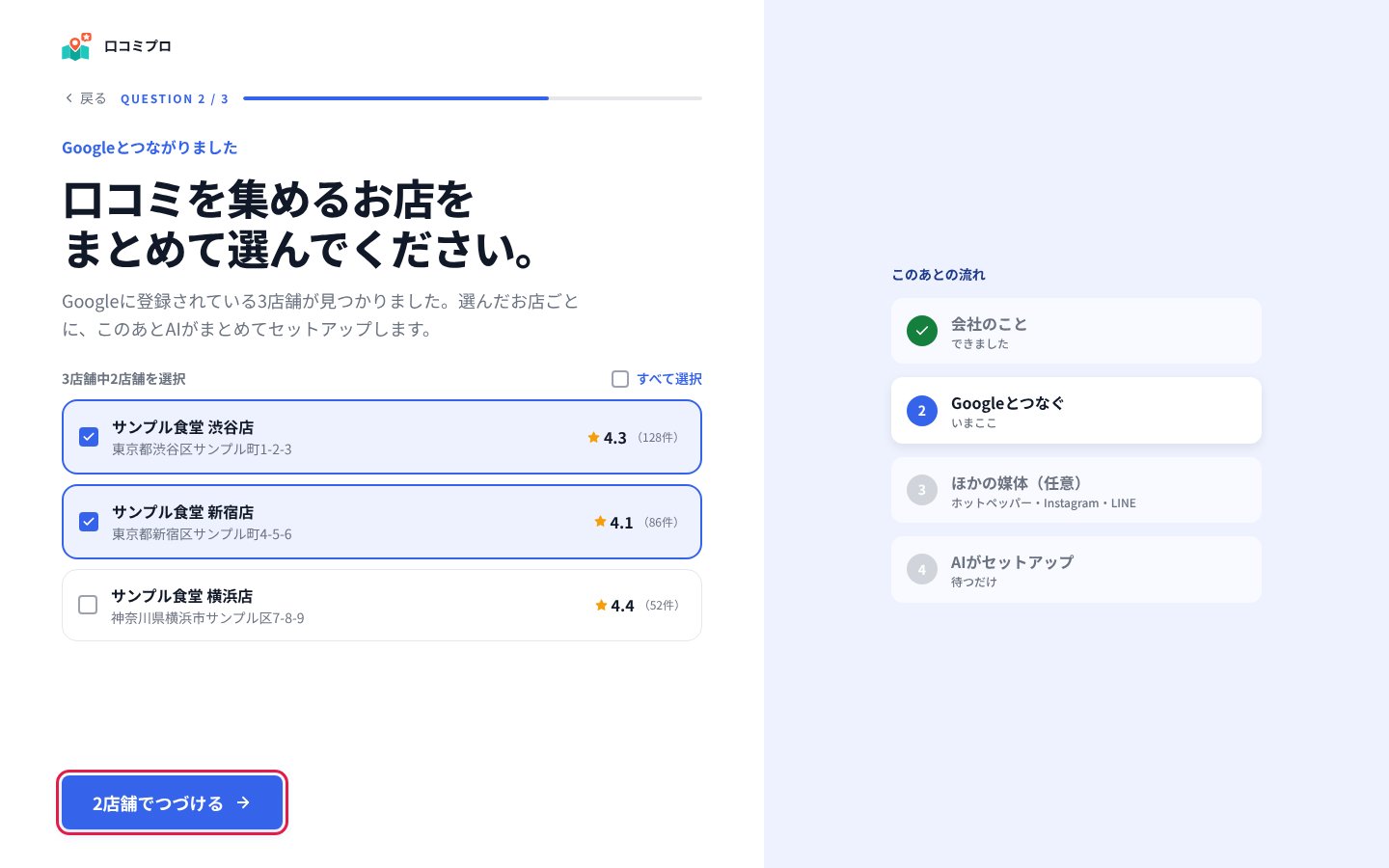
4. 口コミを集めるお店を選んで「つづける」を押す
5. ほかの媒体をつないで「この内容でセットアップする」を押す
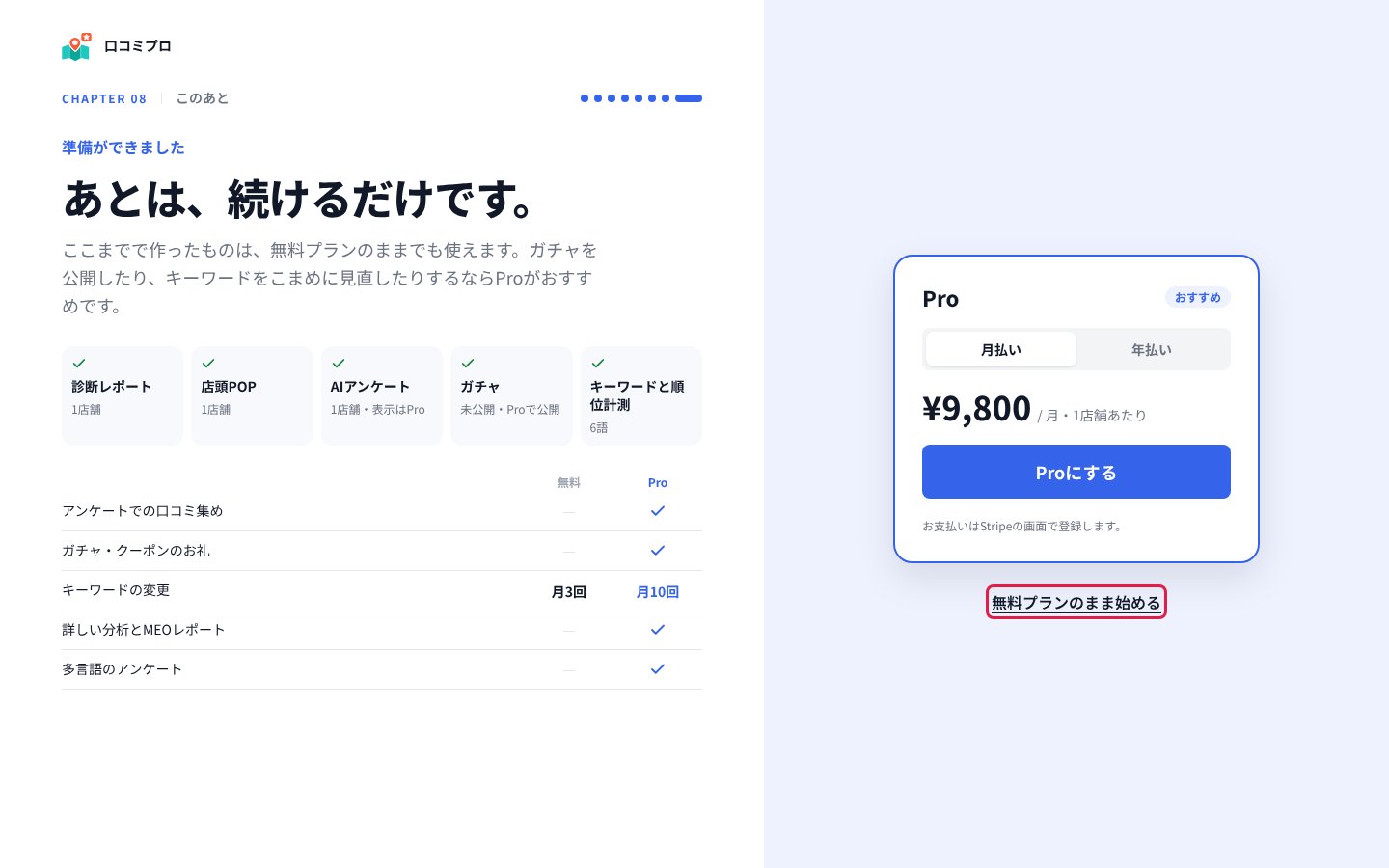
6. プランを選ぶ
つまずきやすい点
- 会社名や電話番号が空のまま「次へ」を押すと、入力欄の下に確認のメッセージが出ます。入力し直してから、もう一度押してください。お店を1店舗も選んでいないときは、「つづける」を押せません。
- 一度に選べるお店は20店舗までです。超えると、上限を知らせる赤い文言が出ます。残りのお店は、店舗一覧からあとで追加できます。
- 会社情報や店舗を登録する権限がないアカウントでは、画面に権限がない旨のメッセージが出ます。組織の管理者に確認してください。
- 2店舗以上を選んだ場合、Pro の申し込みは最初の店舗のぶんです。2店舗目以降は、各店舗の「有料プラン」から契約します。
- Pro の金額や無料期間、できることは、画面に表示された内容を確認してください(このガイドの金額は見本です)。