
この機能でできること
アンケートに答えてくれたお客様へのお礼として、ルーレットやガチャガチャの抽選を用意できます。賞品ごとに当選率を決め、当たったときにクーポンなどを渡せます。作った抽選は、アンケートのお礼に選んで使います。使う前の準備
- 賞品でクーポンを渡す場合は、先にクーポンを作っておきます。クーポンがまだ無いときは、賞品の入力欄の下に「クーポンを作成する」のリンクが出ます。
- 「アンケートに誘導」「URLを表示」「テキストを表示」を賞品にする場合、クーポンは要りません。
手順
1. サイドバーの「抽選ルーレット」から「新規作成」を開く
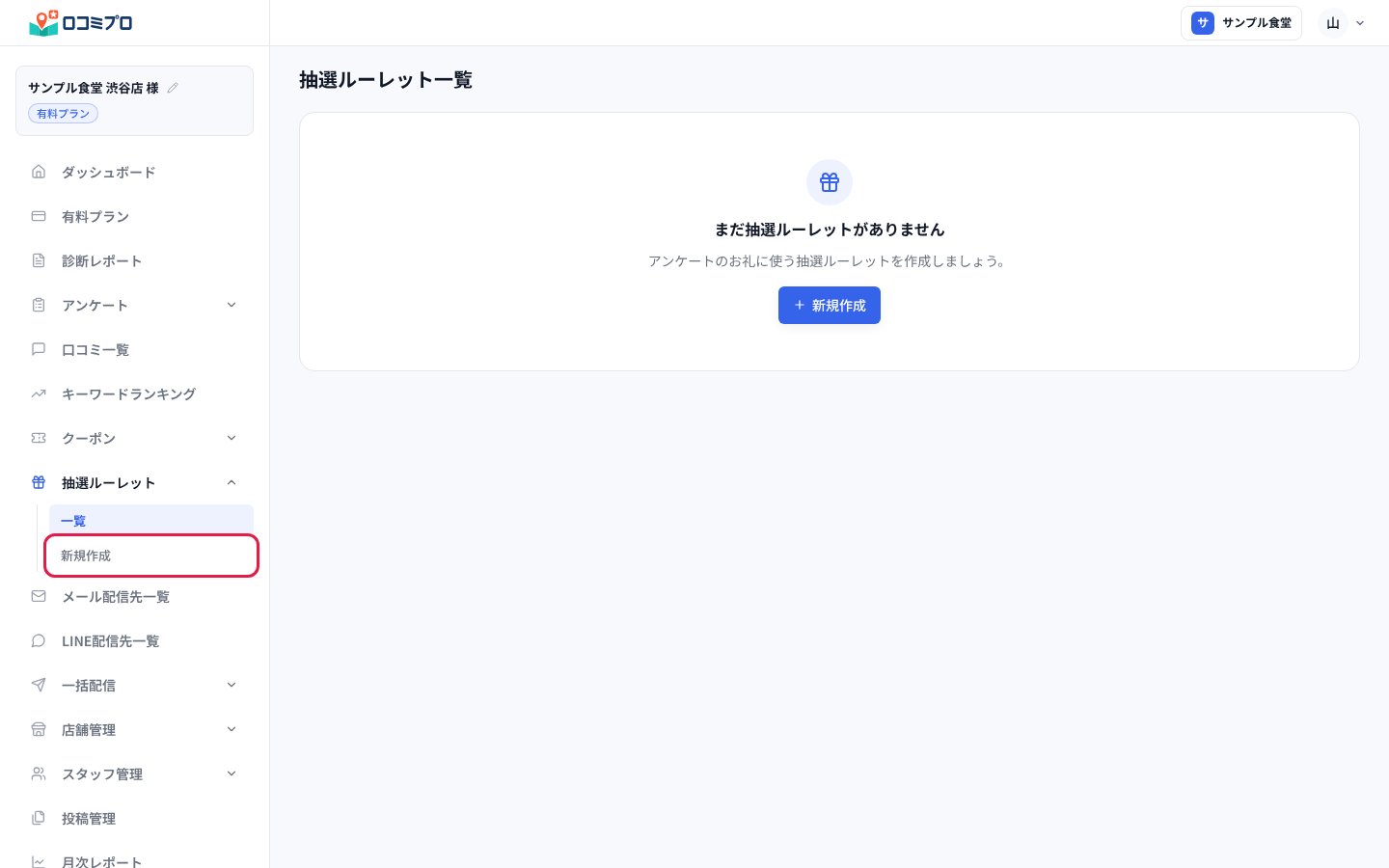
2. 抽選名・種類などを入力する
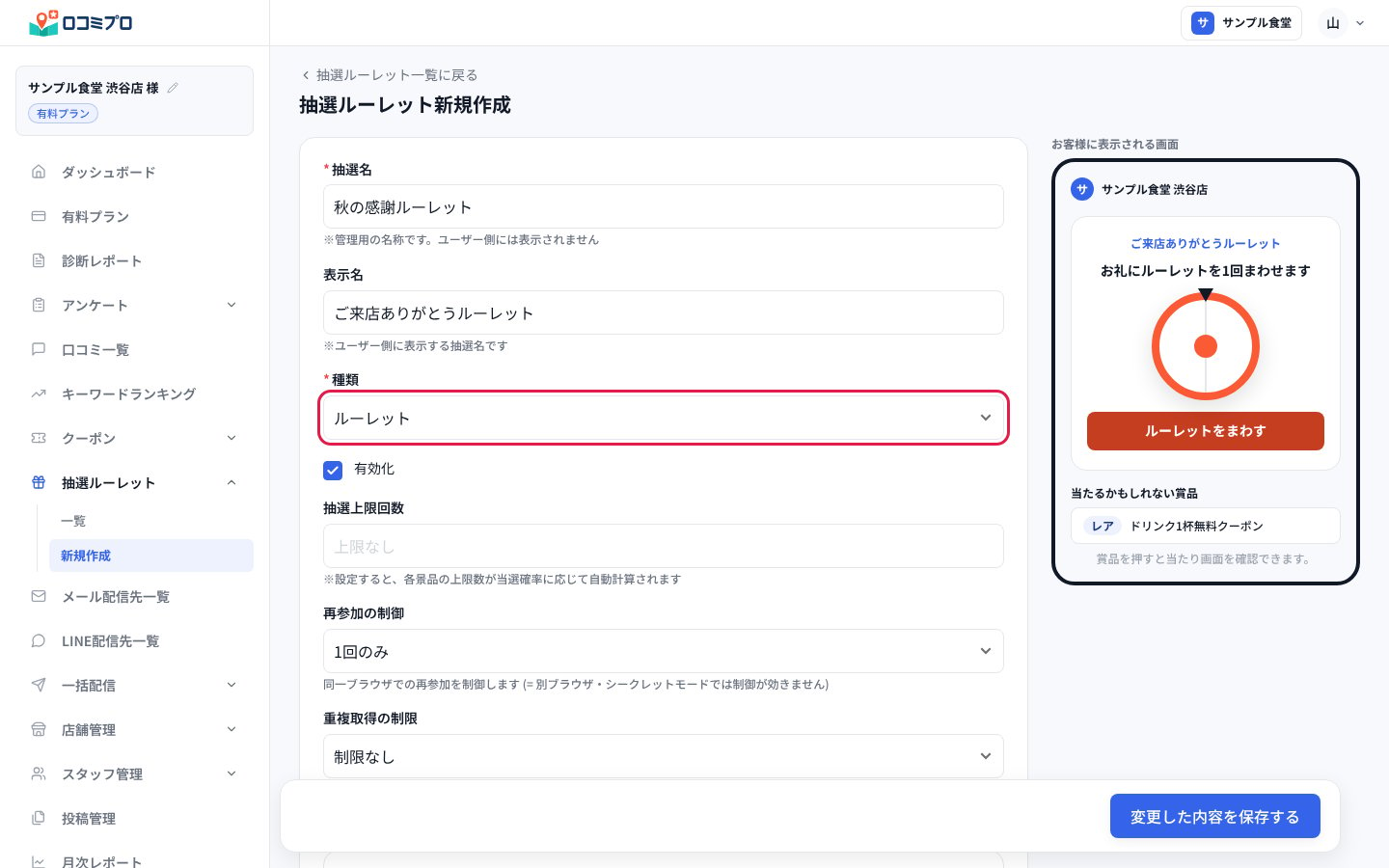
- 抽選名(必須): 管理用の名前です。お客様には表示されません。
- 表示名: お客様に表示される抽選の名前です。
- 種類(必須): 「ルーレット」か「ガチャガチャ」を選びます。
- 有効化: チェックを入れると有効になります。最初はチェックが外れています。
- 抽選上限回数: 空のままなら上限なしです。入れると、各賞品の上限数が当選率に応じて自動で計算されます。
- 再参加の制御: 「1回のみ」「前回参加から N 日後に再参加可能」「制限なし (= 毎回参加可能)」から選びます。N 日後を選ぶと「再参加までの日数」の欄が出ます。同じブラウザでの再参加だけを制御します。
- 重複取得の制限: 「制限なし」「1メールアドレスにつき1回まで」「メールアドレス+端末で1回まで」から選びます。
3. 賞品を追加する
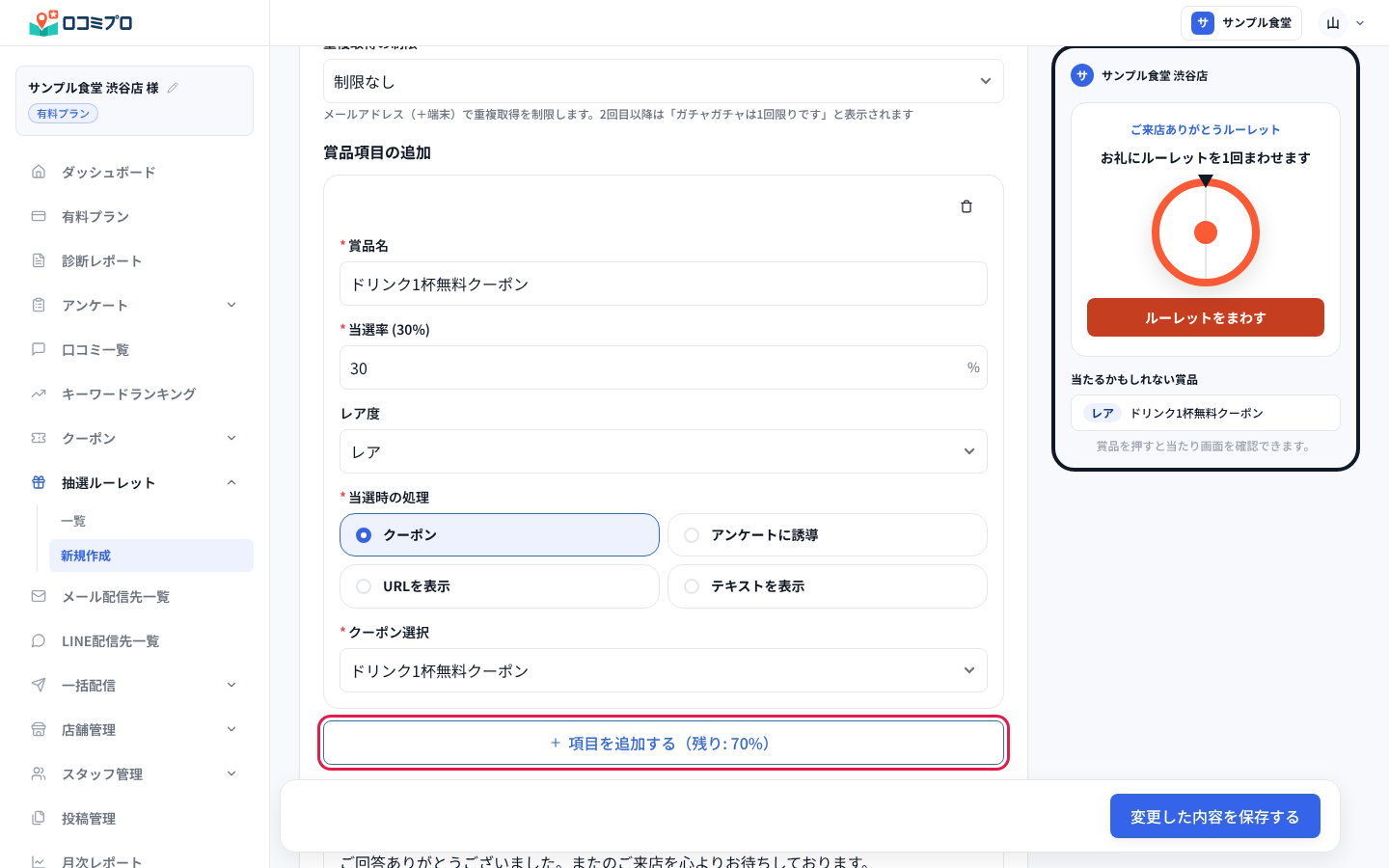
- 賞品名(必須)
- 当選率(必須): 0より大きく100以下の数字を%で入れます。全部の賞品の当選率の合計は100%以下にします。
- レア度: 「スーパーレア」「レア」「ノーマル」から選びます。
- 当選時の処理(必須): 「クーポン」「アンケートに誘導」「URLを表示」「テキストを表示」から1つ選び、出てくる項目を入れます。
- クーポン: 渡すクーポンを選びます。同じクーポンを2つの賞品にはできません。
- アンケートに誘導: 案内するアンケートを選びます。公開中のアンケートだけが案内されます。
- URLを表示: 開くURL(http:// または https:// から始まるもの)とボタンの文言を入れます。
- テキストを表示: 当たり画面に出すテキストを入れます。
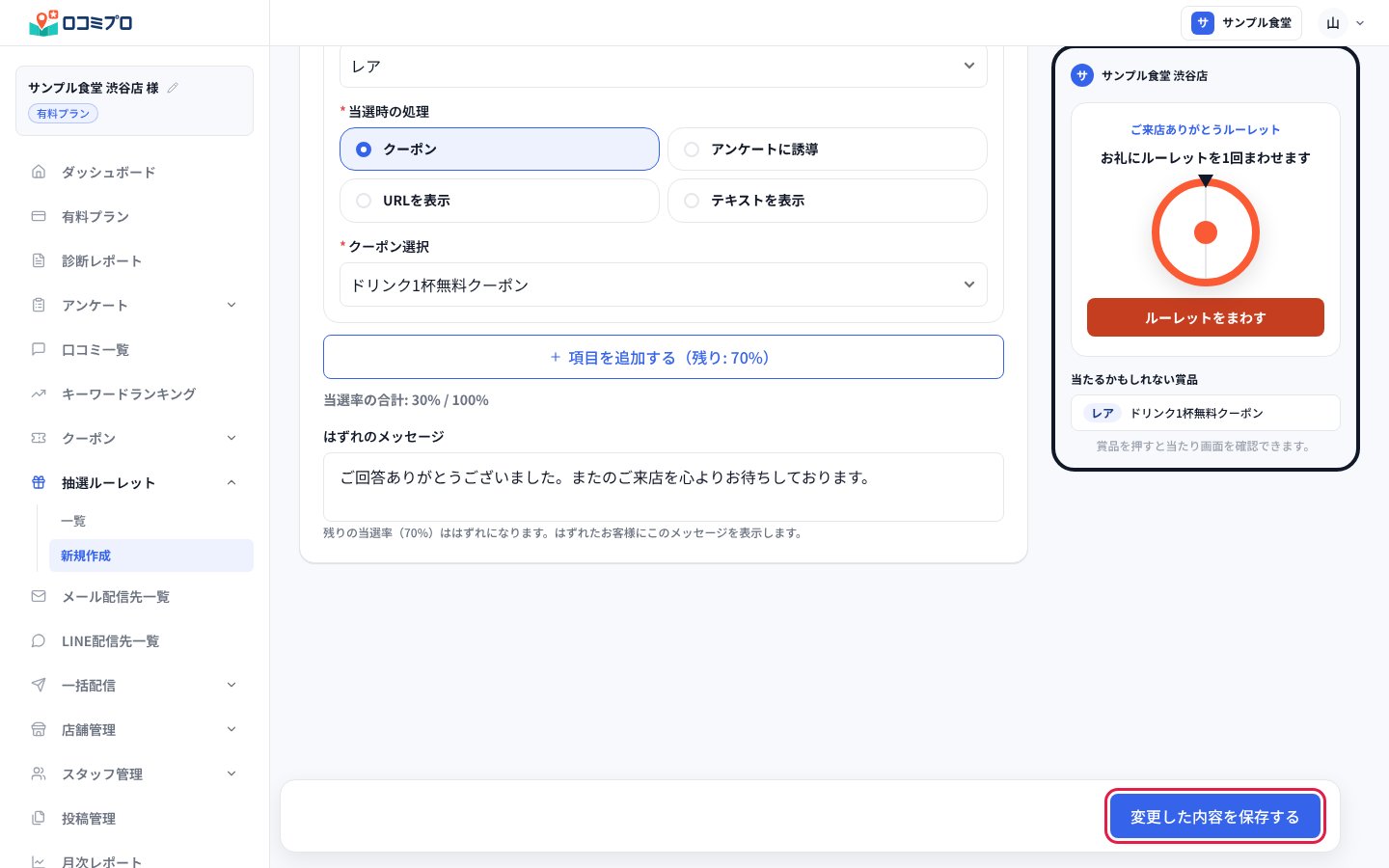
4. はずれのメッセージを入れて保存する
5. 一覧で確かめる
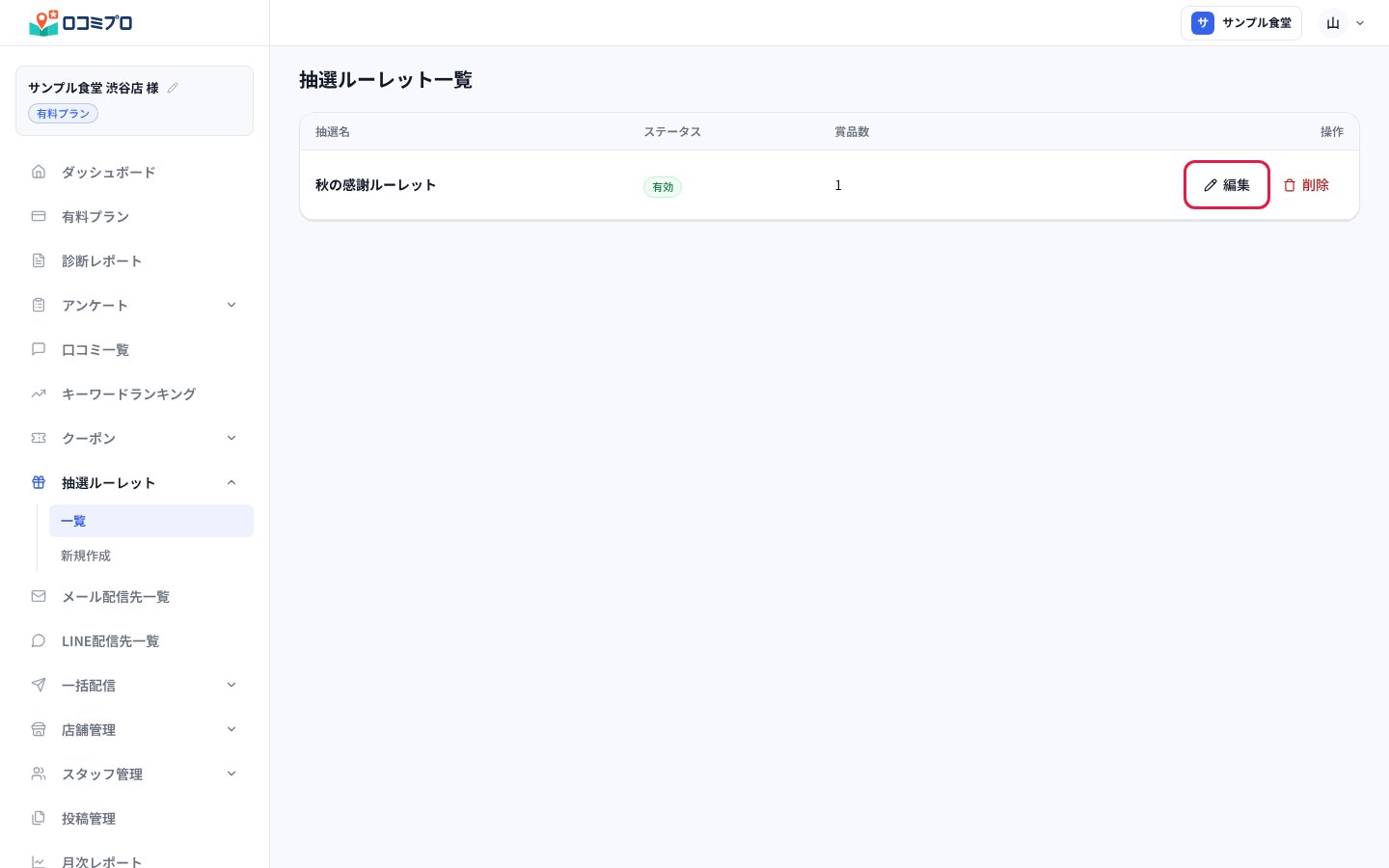
6. 「編集」で中身を確かめる
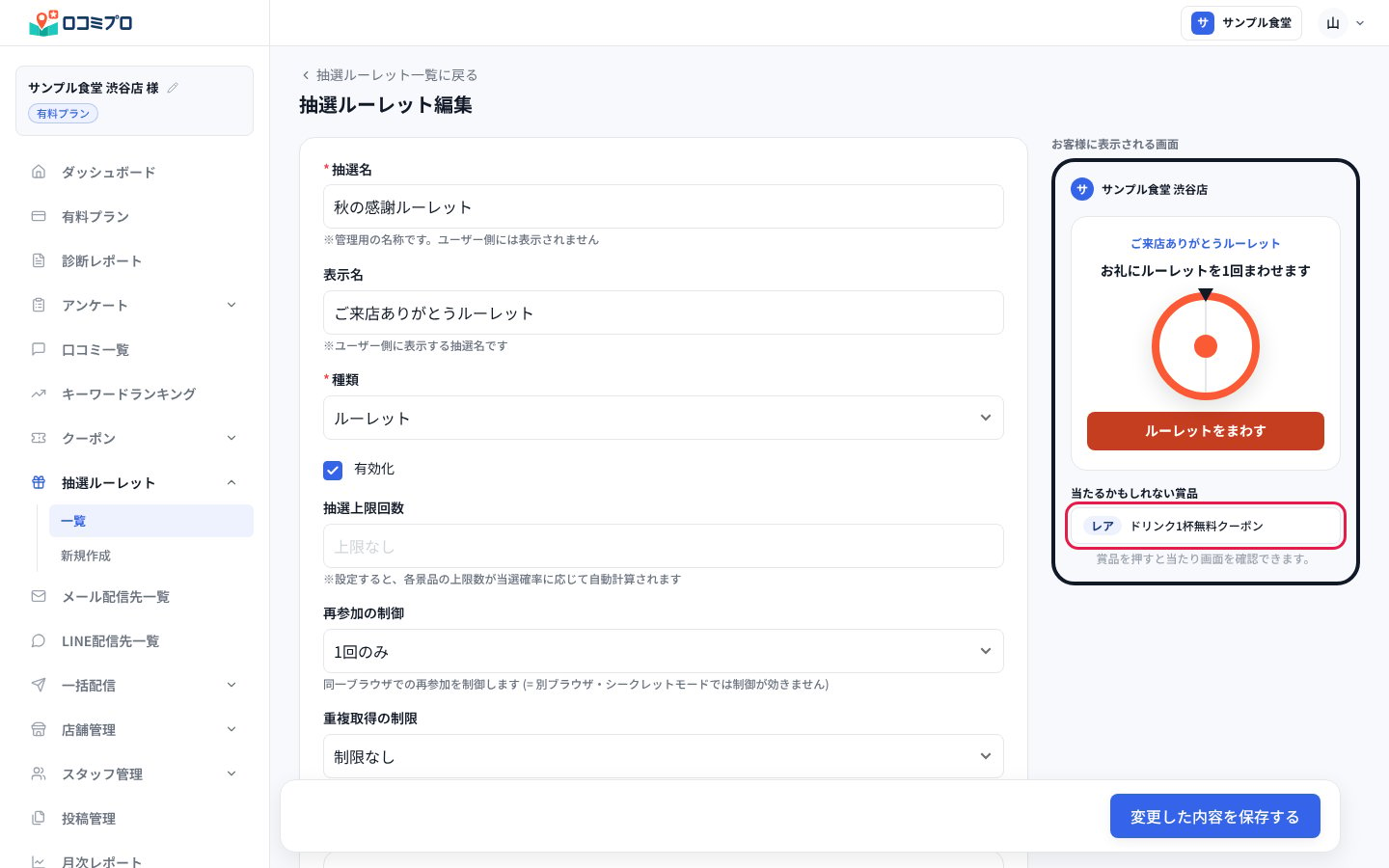
つまずきやすい点
- 賞品の入力が足りないと保存できず、「賞品名を入力してください。」「当選時に渡すクーポンを選択してください。」などの案内が出ます。当選率の合計が100%を超えた場合も、「当選率の合計を100%以下にしてください。」と出て保存できません。
- 「アンケートのお礼」で使っている抽選ルーレットは、一覧から削除できません。先にアンケートのお礼を変更してください。