
この機能でできること
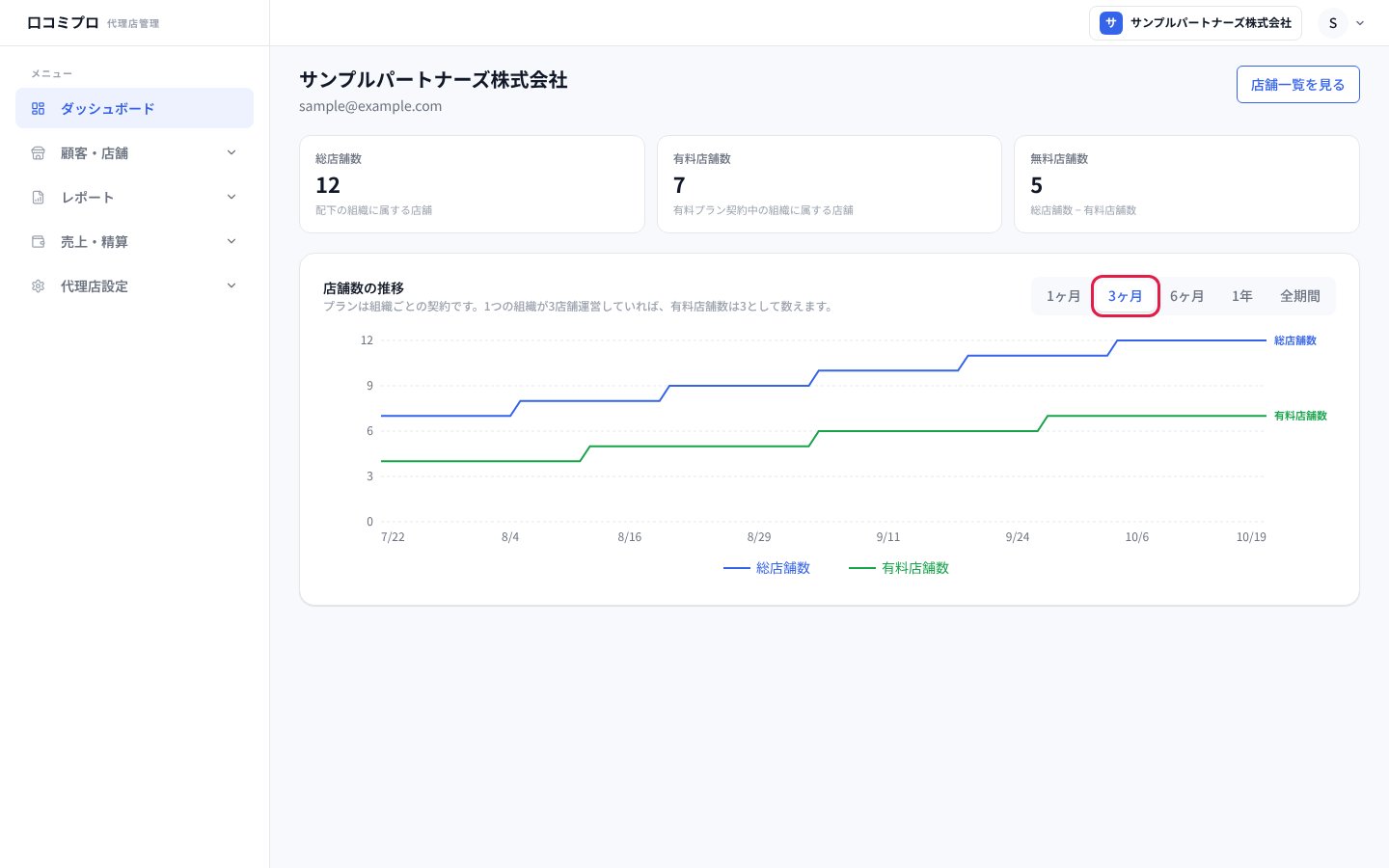
代理店としてログインし、紹介した店舗の数を一目で確かめられます。総店舗数・有料店舗数・無料店舗数の現在の数と、店舗数がどう増えてきたかの推移が、最初の画面に出ます。使う前の準備
運営から届いた招待メールで、メールアドレスとパスワードを設定しておきます。手順
1. メールアドレスとパスワードを入れて「ログインする」を押す
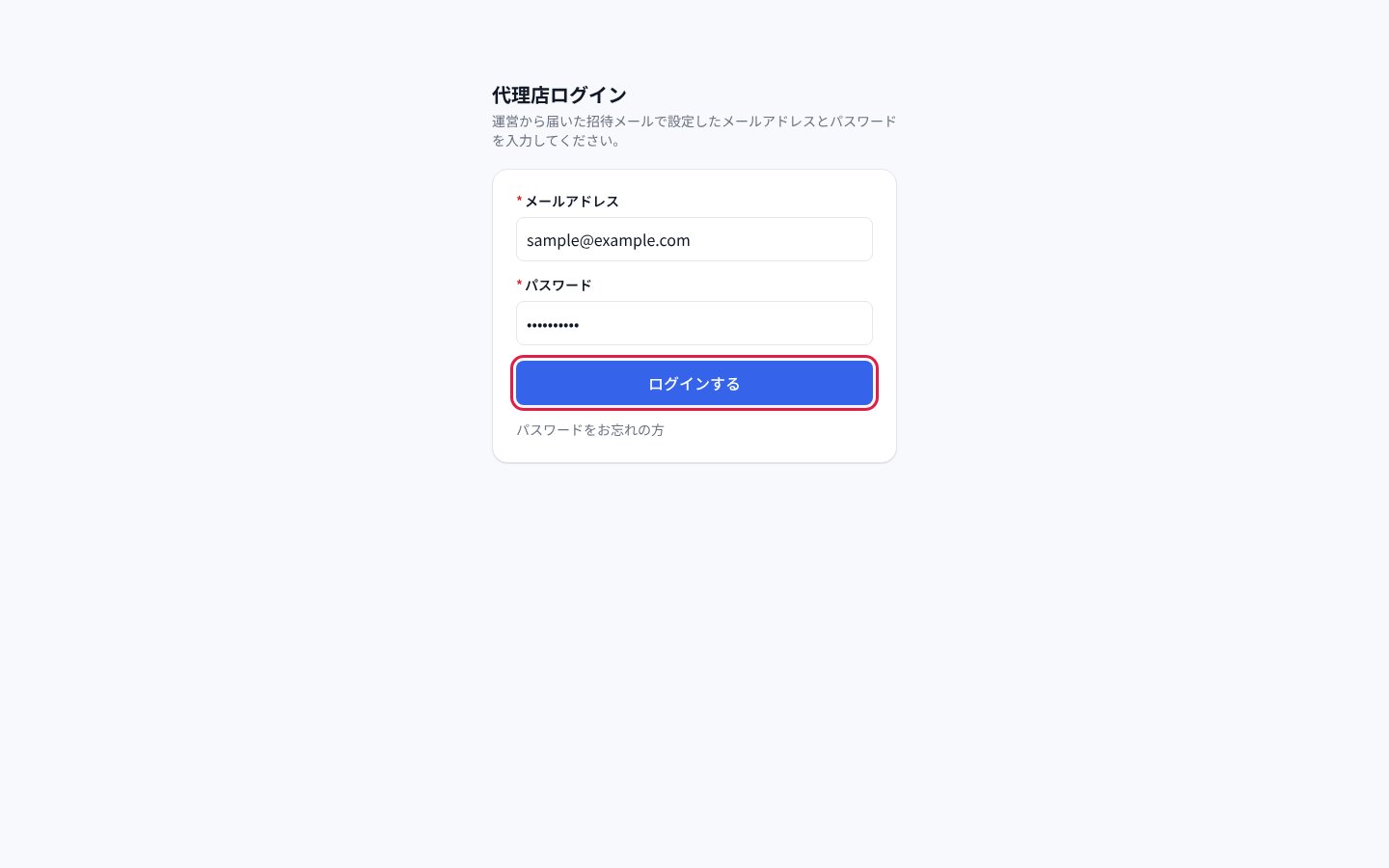
/agency/login です。ログインできると、代理店ダッシュボードが開きます。
2. 店舗数の3つの数字を確かめる
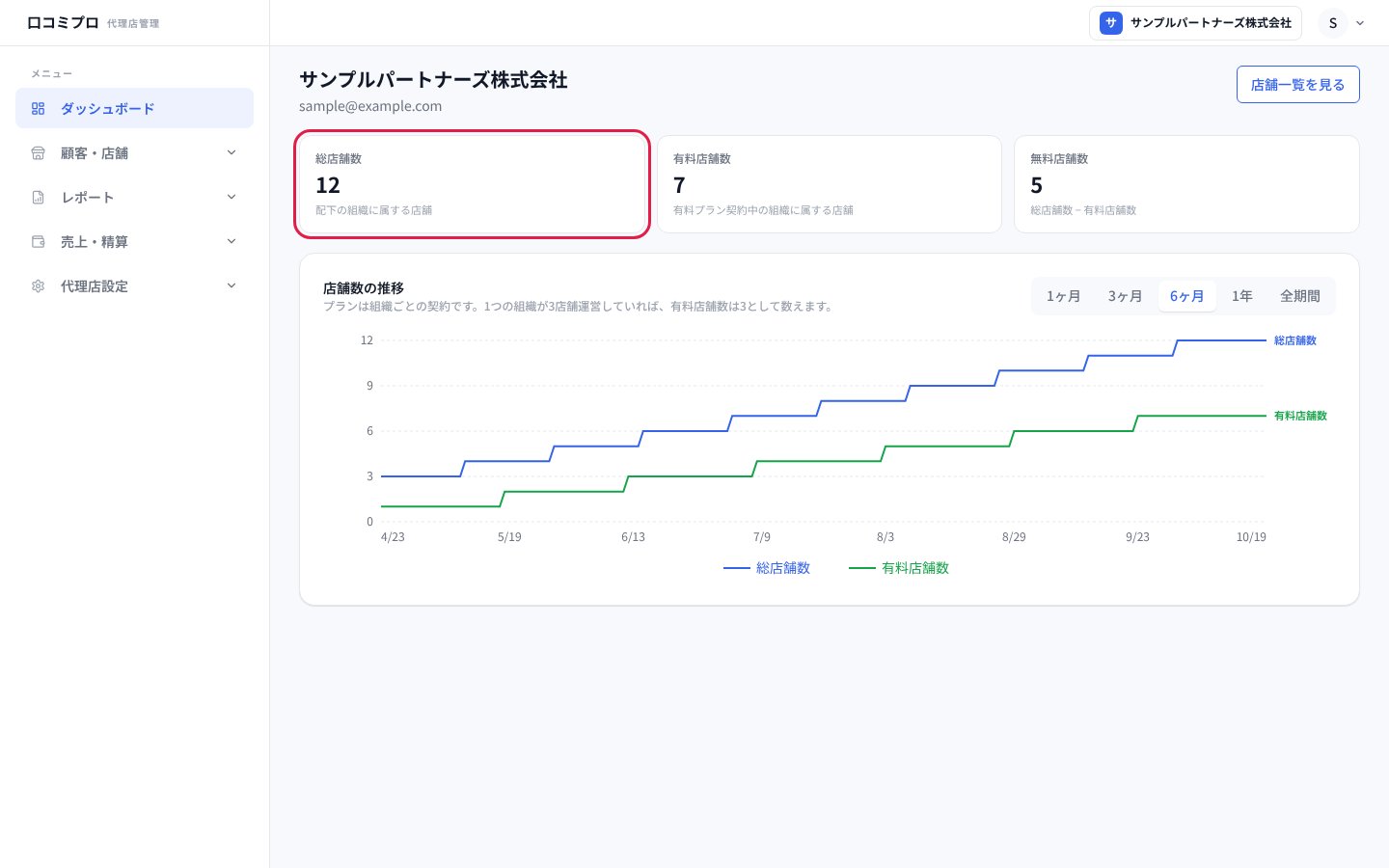
- 総店舗数: 配下の組織に属する店舗の数です。
- 有料店舗数: 有料プランを契約している組織に属する店舗の数です。
- 無料店舗数: 総店舗数から有料店舗数を引いた数です。
3. 期間のボタンで「店舗数の推移」を切り替える
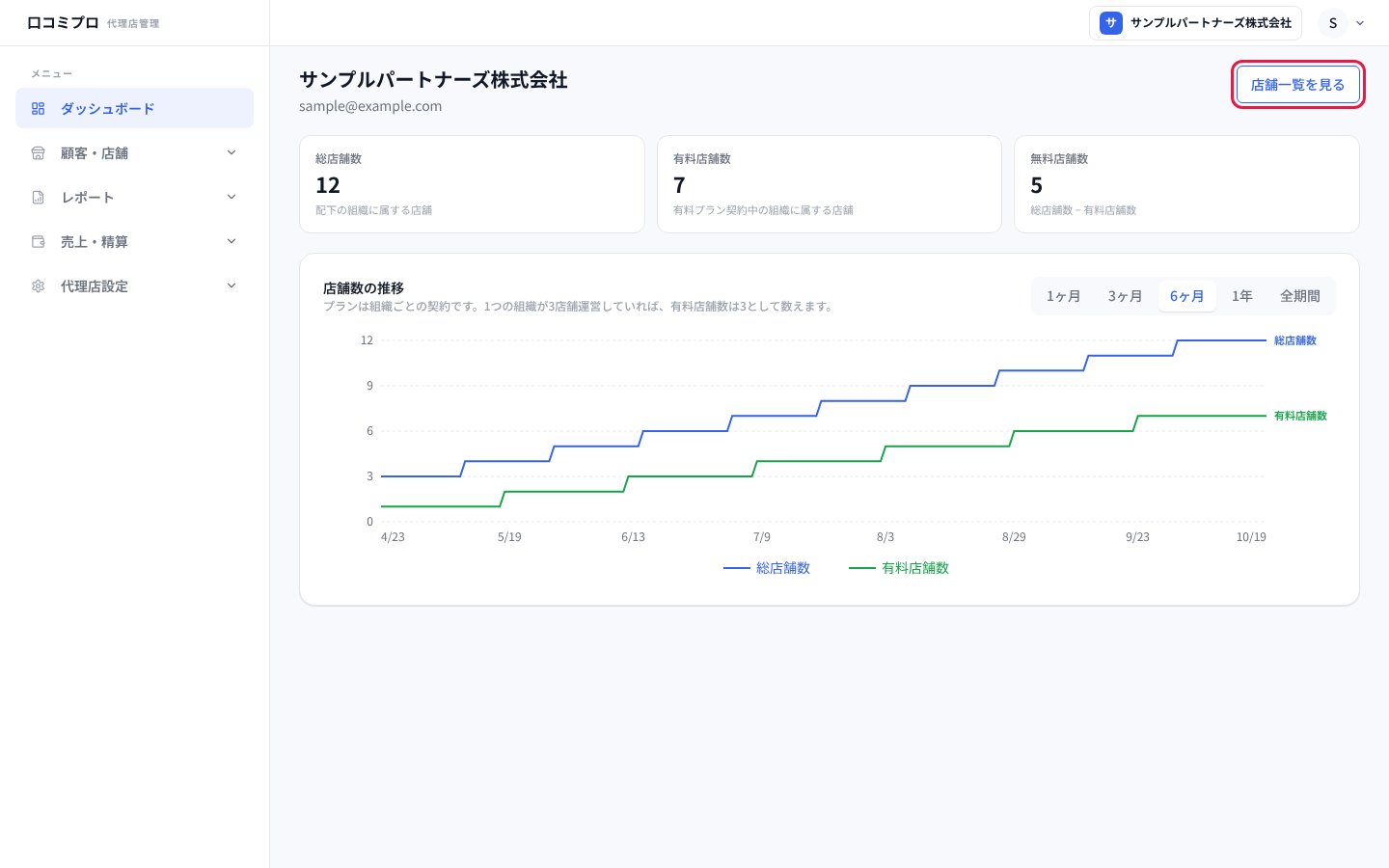
4. 「店舗一覧を見る」を押す
つまずきやすい点
- パスワードを忘れたときは、ログイン画面の「パスワードをお忘れの方」を押します。メールアドレスを入れて「再設定リンクを送る」を押すと、登録されている場合に再設定用のリンクが届きます。リンクの有効期限は発行から24時間です。メールが届かないときは迷惑メールフォルダをご確認ください。
- 「メールアドレスまたはパスワードが違います。」と出たときは、入力をもう一度確かめてください。
- 「このアカウントは停止されています。運営にお問い合わせください。」と出たときは、運営へお問い合わせください。ログイン後に同じ内容が画面の上に出ているときは、新しい店舗の紹介ができない状態です。
- グラフに「この期間の記録はありません」と出たときは、期間を広げるか、翌日以降に確かめてください。店舗数の推移は1日1回記録されます。
- ログインしたあとでセッションが切れると、ログイン画面に戻ります。もう一度ログインしてください。