
この機能でできること
作ったクーポンの内容を直したり、お客様に届くメールやLINEの文面を変えたりできます。お客様が受け取ったクーポンの一覧を見て、URLをコピーして渡すこともできます。アンケートに答えてくれたお客様へのお礼としてクーポンを渡す設定も、ここで行います。 クーポンを作る手順と、お店でクーポンを「使用済み」にする手順は、「クーポンを作る」のガイドで説明しています。使う前の準備
クーポンを1つ以上作っておいてください。「アンケートのお礼」を設定するには、アンケートも1つ以上必要です。手順
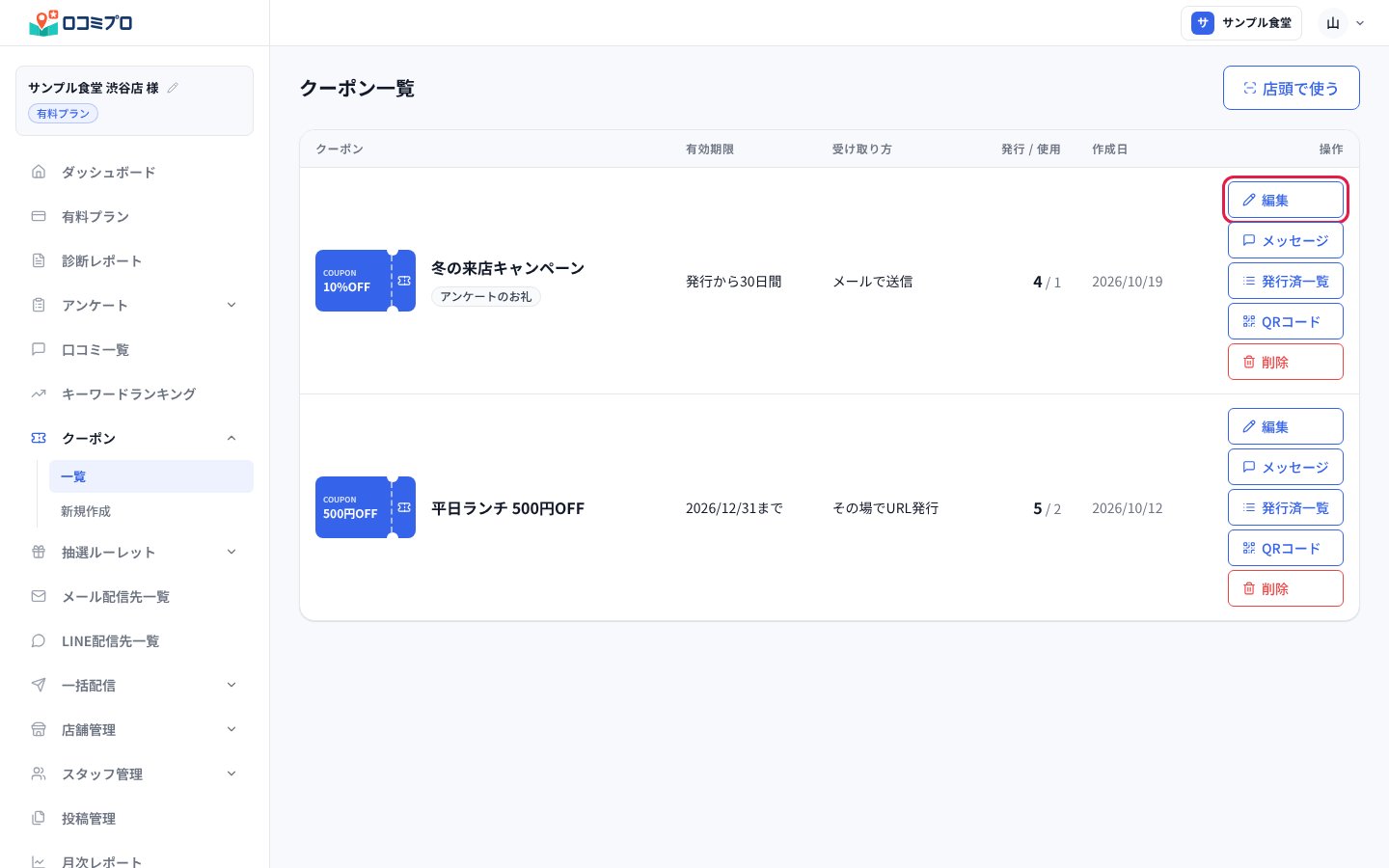
1. クーポン一覧で「編集」を押す
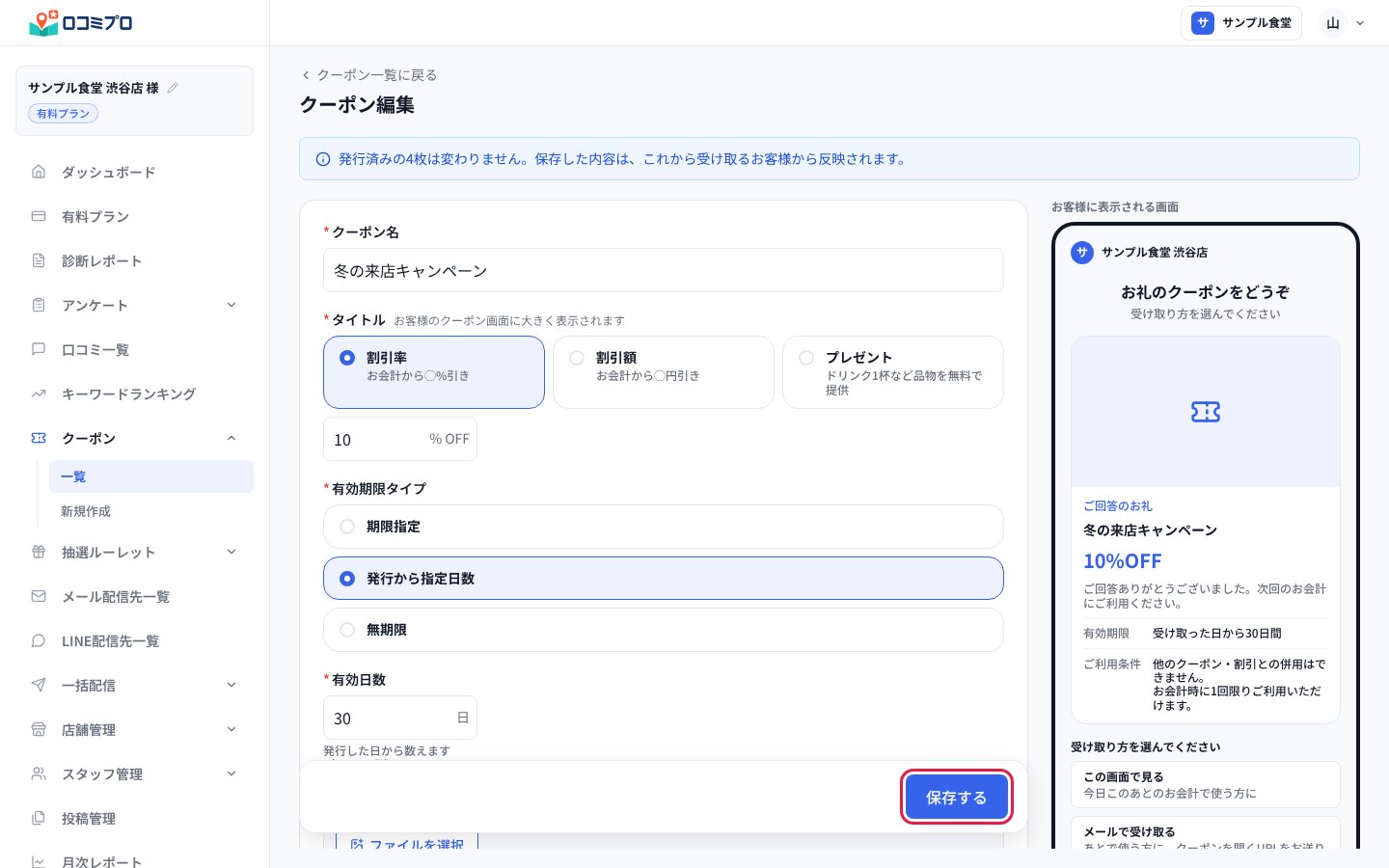
2. 内容を直して「保存する」を押す
3. 「メッセージ」を開き、文面を直して「保存する」を押す
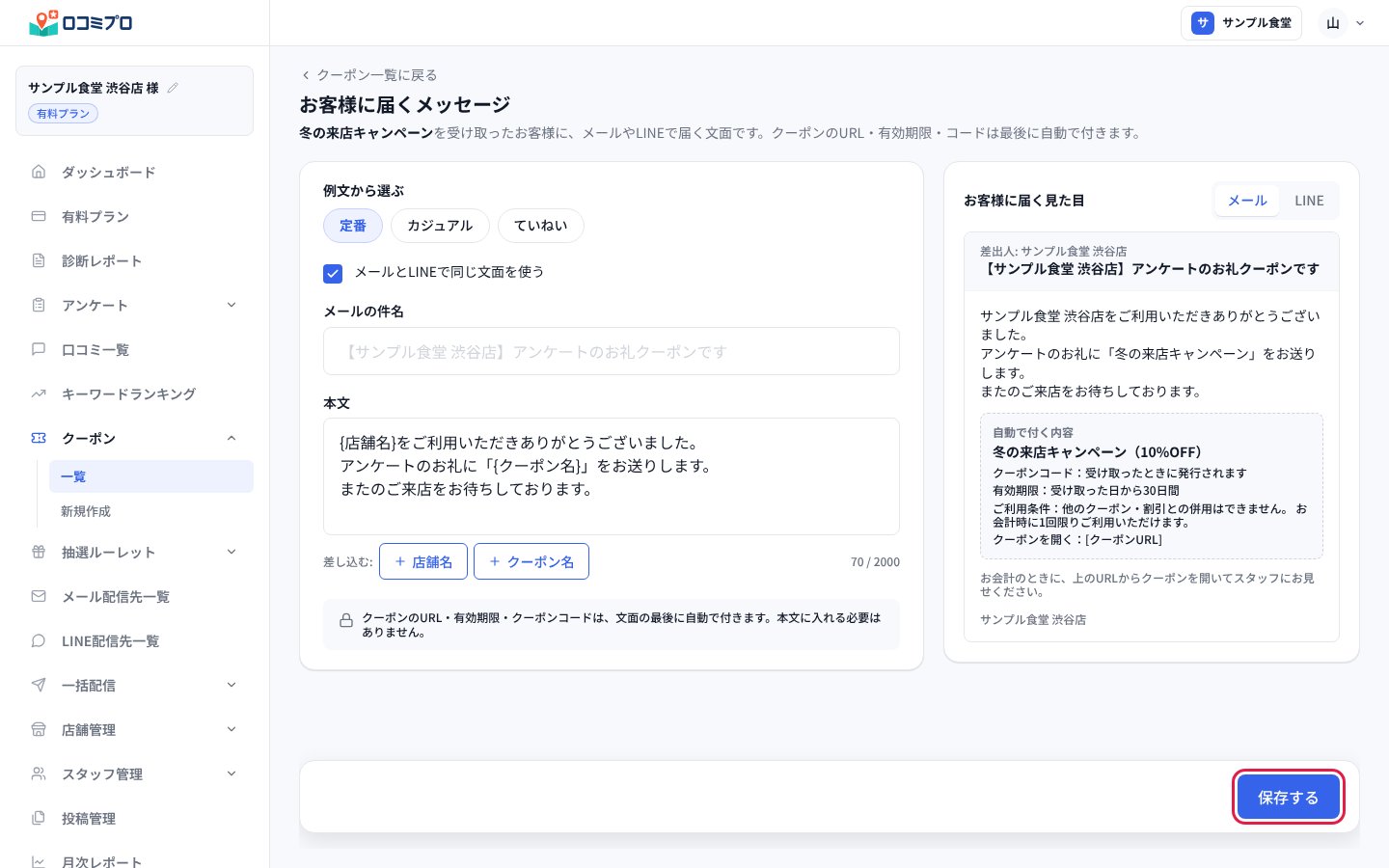
- 「例文から選ぶ」で「定番」「カジュアル」「ていねい」を選ぶと、本文に例文が入ります。自分で書いた本文があるときは、「例文に置き換えますか?」と確かめられます。
- 「メールとLINEで同じ文面を使う」のチェックを外すと、「メール」と「LINE」のタブが出て、別々の文面にできます。
- 「差し込む」の「店舗名」「クーポン名」を押すと、カーソルの位置にお店の名前やクーポンの名前が入ります。
- 「メールの件名」を空にすると、「【店舗名】アンケートのお礼クーポンです」という件名で届きます。本文を空にしたときも、決まった文面が届きます。
4. 「発行済一覧」で「クーポン新規発行」を押す
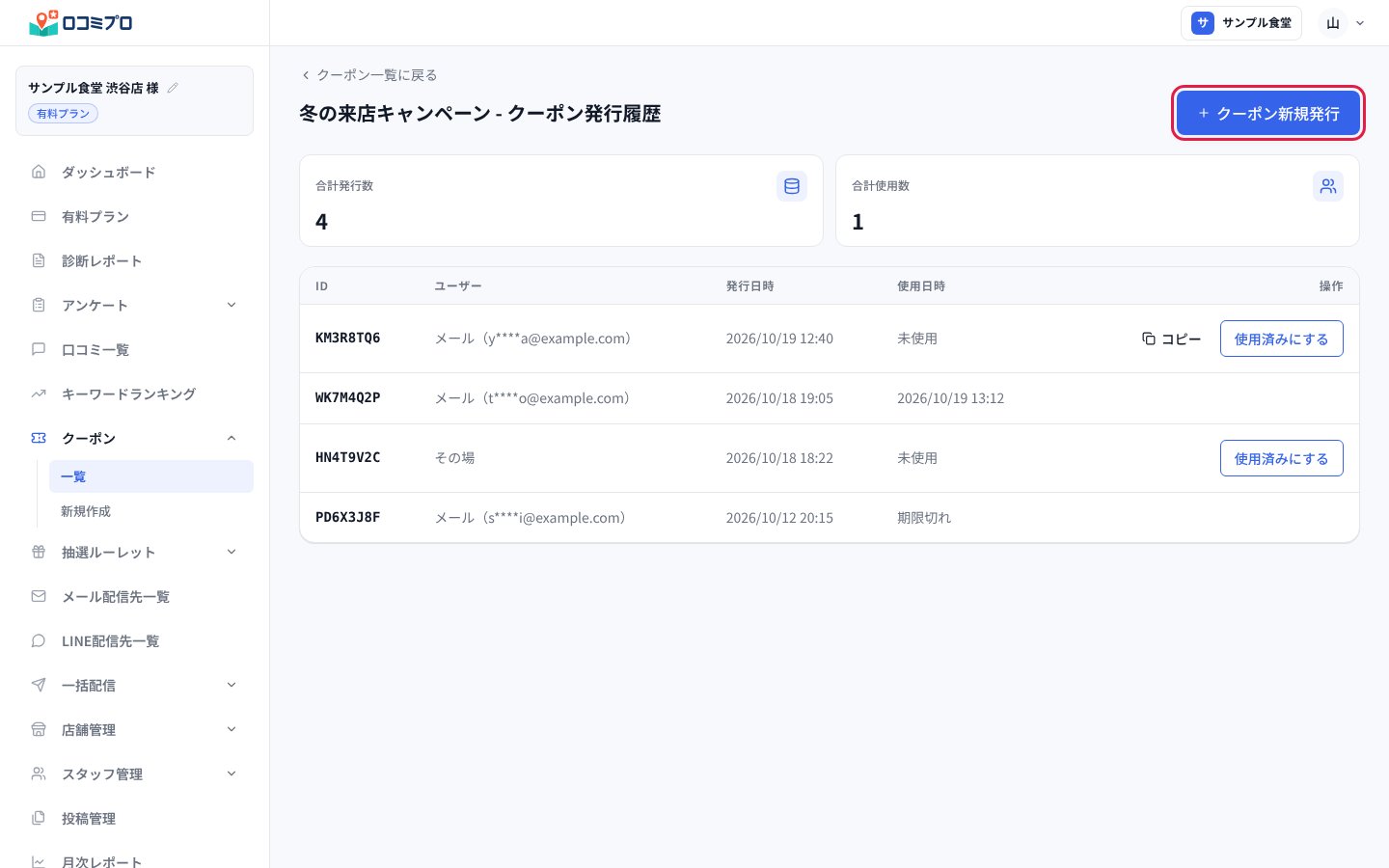
5. 「コピー」を押して、URLをお客様に送る
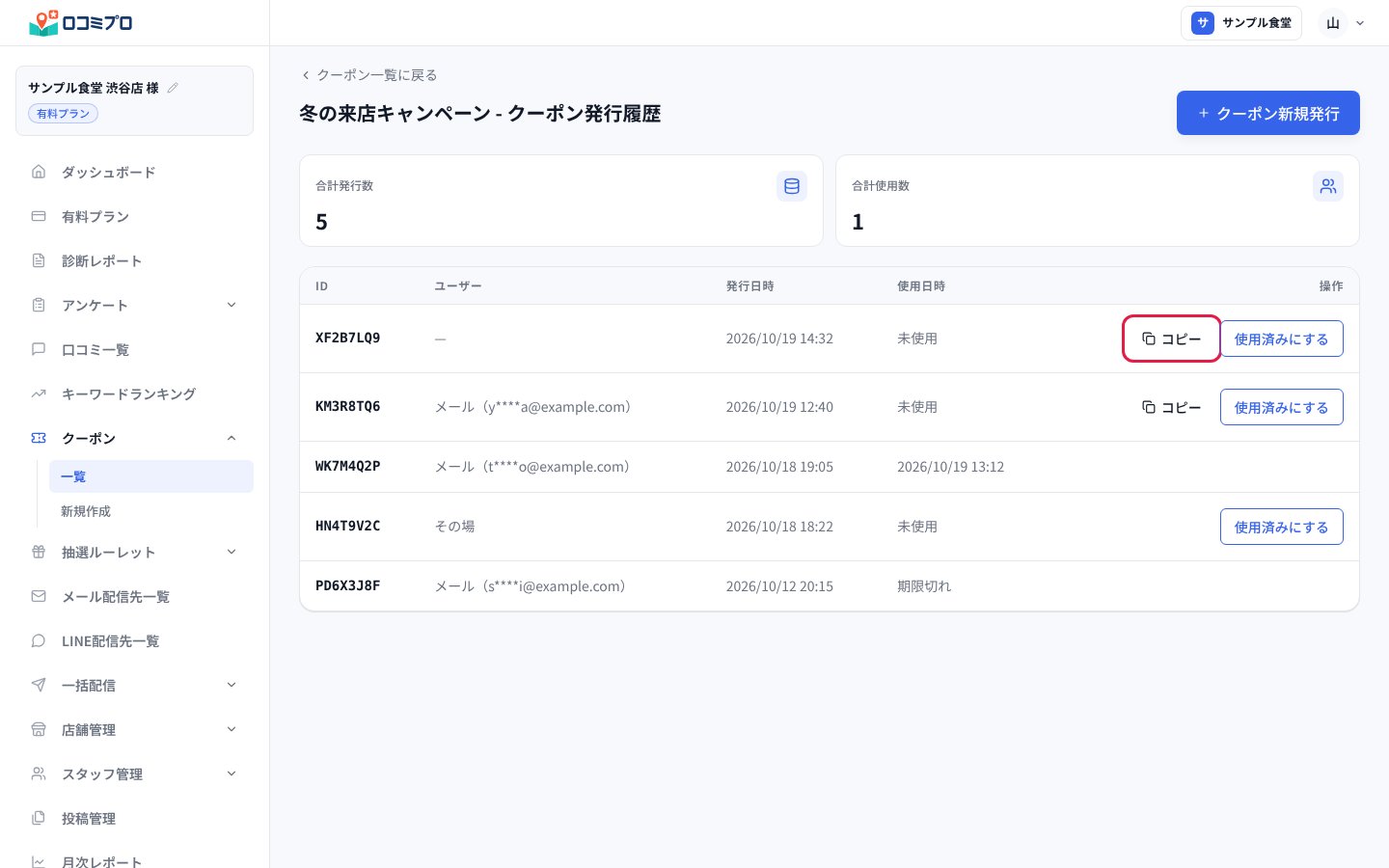
6. 「アンケートのお礼」で渡し方を決めて「保存する」を押す
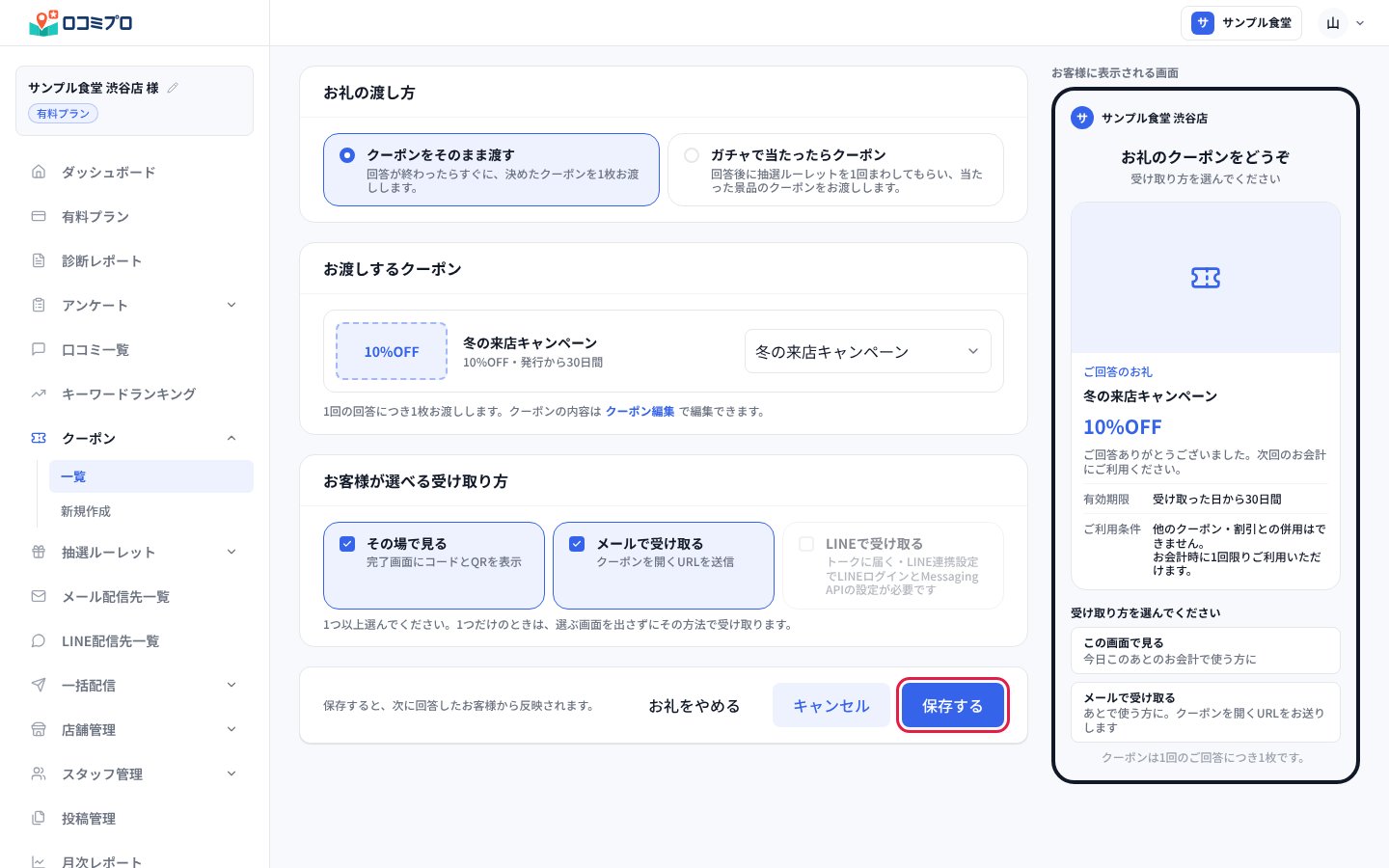
- 「お礼の渡し方」は、「クーポンをそのまま渡す」か「ガチャで当たったらクーポン」から選びます。「そのまま渡す」を選ぶと、「お渡しするクーポン」を選べます。「ガチャ」を選ぶと、「使う抽選ルーレット」を選びます。景品や当たりやすさは、抽選ルーレットの画面で決めます。
- 「お客様が選べる受け取り方」は、「その場で見る」「メールで受け取る」「LINEで受け取る」から1つ以上選びます。
つまずきやすい点
- 「使用済みにする」は、押すと元に戻せません。先にお会計で割引を適用してから押してください。
- 「LINEで受け取る」が選べないときは、LINE連携の設定が済んでいません。LINEログインとMessaging APIの設定が必要です。
- 一覧の「削除」を押すと、「クーポンを削除しますか?」と確かめられます。削除すると、クーポンのURLからは発行できなくなり、アンケートのお礼からも外れます。発行済みのクーポンは、有効期限まで使えます。
- 本文に「」や「」を書くと、文面の最後に自動で付く内容と重なり、お客様には2回表示されます。画面に注意が出たら、「その行を外す」を押してください。
- 「アンケートがまだありません」と出たときは、先にアンケートを作ってください。