この機能でできること

お店の今の状態を、1つの画面でひと目で確かめられます。最新の診断結果、Googleでの表示回数や電話・ルート検索の回数、口コミの増え方と返信の状況、検索順位、配信先の数が、上から順に並んでいます。気になるカードから、詳しい画面へ移ることもできます。

使う前の準備

特にありません。ただし、Googleビジネスプロフィールを連携していないと、インサイトの数値は「—」になり、口コミの返信状況は表示されません。連携の手順は「Googleアカウントを連携する」をご覧ください。

手順

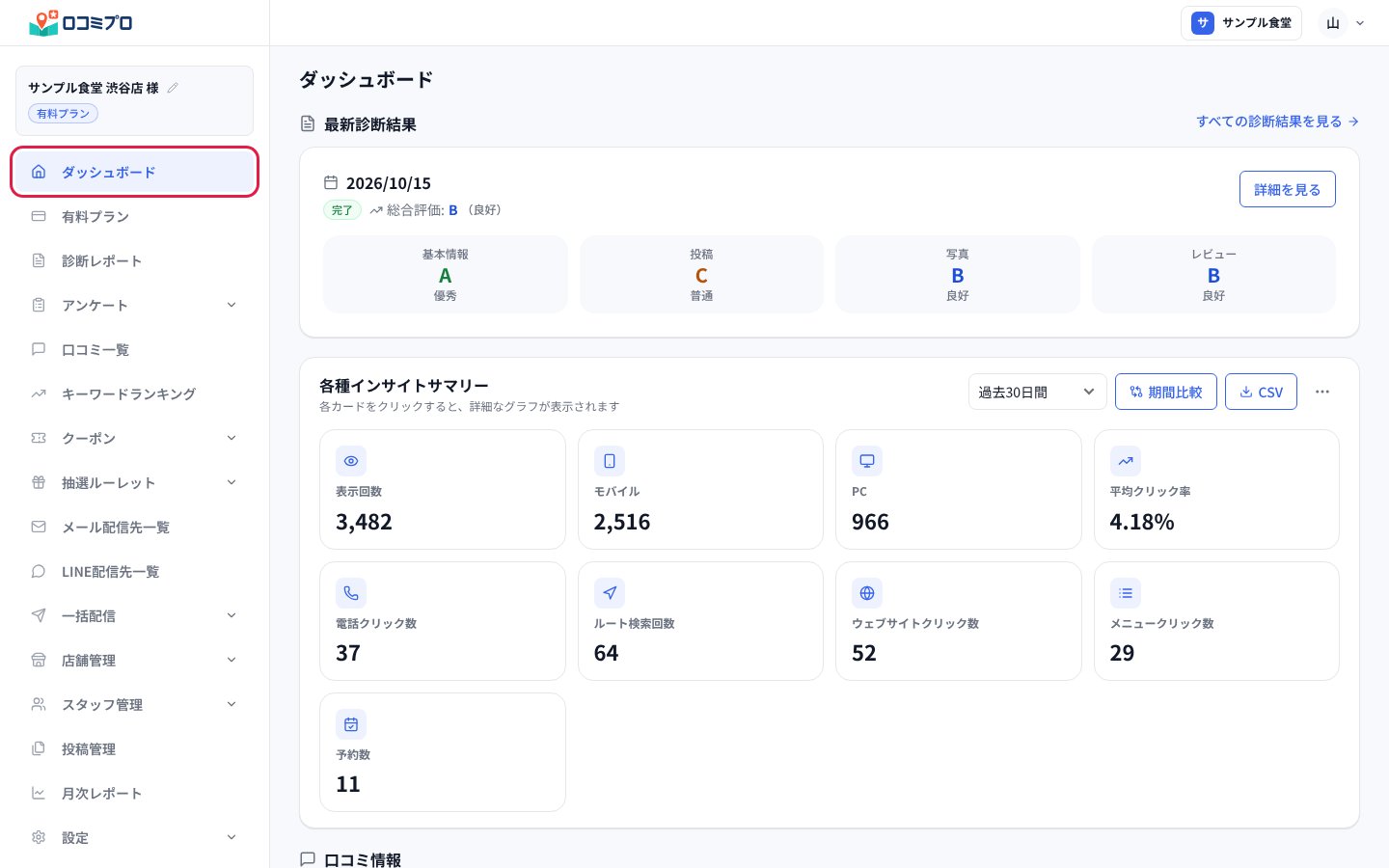
1. 左のメニューから「ダッシュボード」を開く

左のメニューの「ダッシュボード」を押す いちばん上の「最新診断結果」には、いちばん新しい診断レポートが出ます。診断した日付、状態、総合評価(A〜E)のほか、「基本情報」「投稿」「写真」「レビュー」の4つの評価が並びます。Aは「優秀」、Bは「良好」、Cは「普通」、Dは「要改善」、Eは「要対策」です。
  • 「詳細を見る」を押すと、その診断の詳しい画面に移ります。
  • 右上の「すべての診断結果を見る」を押すと、診断レポートの一覧に移ります。

2. 「各種インサイトサマリー」のカードを見る
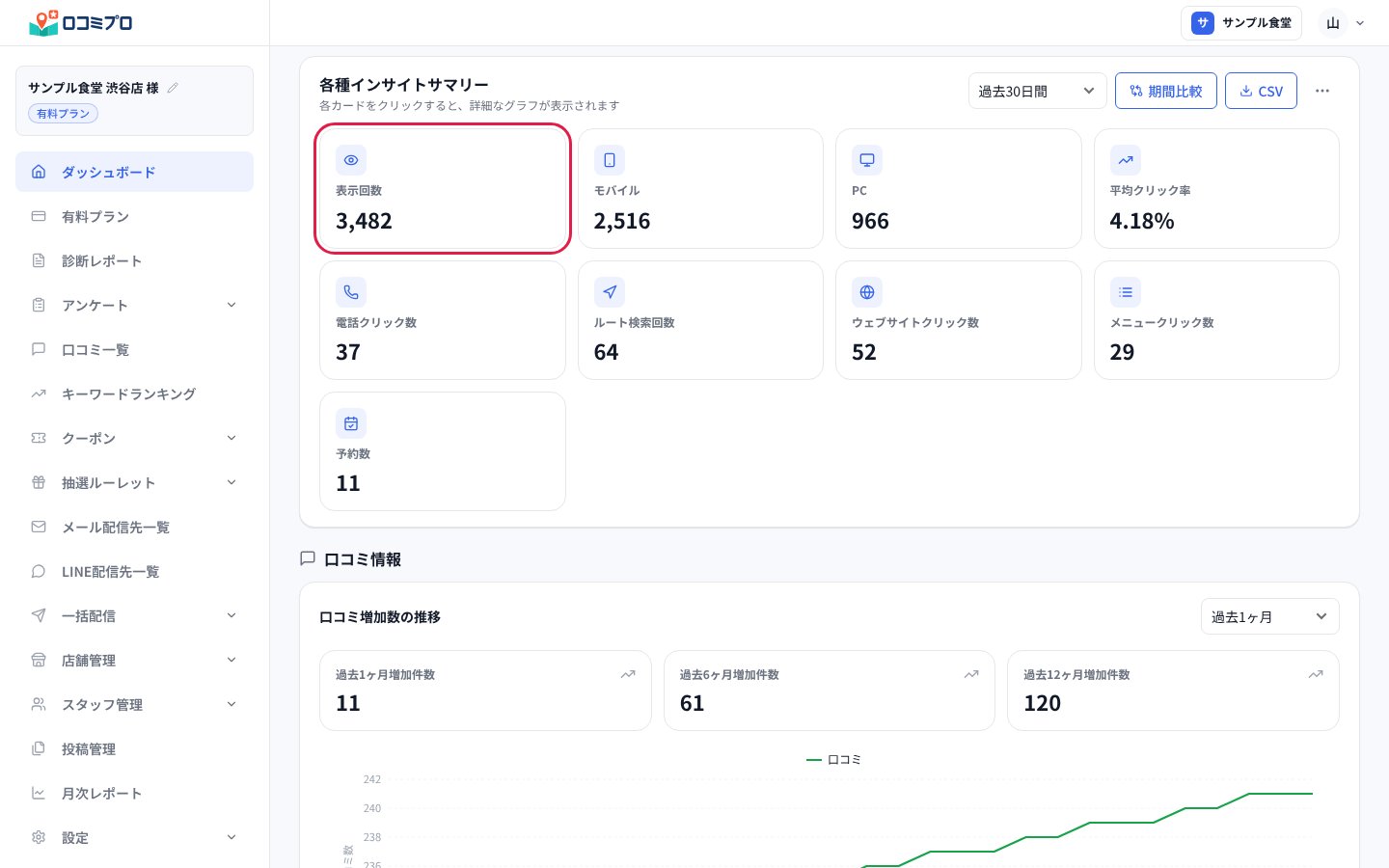
「表示回数」のカードを押すと推移グラフが開く 「表示回数」「モバイル」「PC」「平均クリック率」「電話クリック数」「ルート検索回数」「ウェブサイトクリック数」「メニュークリック数」「予約数」の9枚のカードが並びます。数字は、右上の選択欄で決めた期間のものです。「過去7日間」「過去30日間」「過去90日間」「過去1年間」から選べ、開いたときは「過去30日間」です。 カードを押すと、その数字の日ごとの推移グラフが開きます。グラフの右上の選択欄で期間を変えられ、「閉じる」で元の画面に戻ります。 右上の「CSV」を押すと、数字をCSVファイルで保存できます。「…」のメニューの「再取得」を押すと、Googleから数字を取り直します。

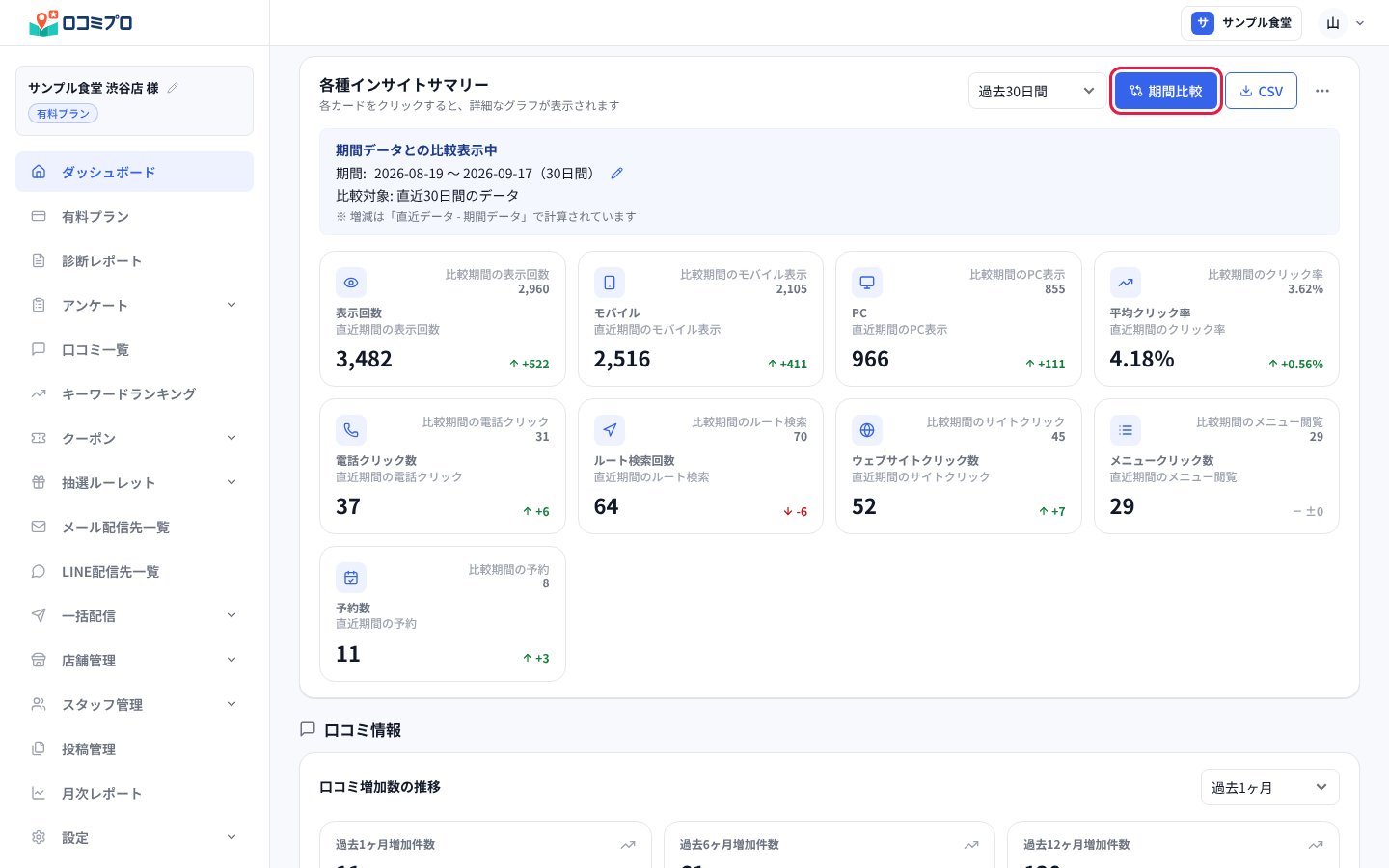
3. 「期間比較」で、前の期間と比べる

「期間比較」を押して、前の期間との差を見る 「期間比較」を押すと、各カードに「比較期間」の数字と、増えたか減ったかの差が出ます。増えた分は緑の上向きの矢印、減った分は赤の下向きの矢印、変わらないときは「±0」です。 比べる期間は、青い枠の中の「期間:」で確かめられます。鉛筆のマークを押すと、比べる期間の開始日を変えられます。変えたあとは「閉じる」を押します。もう一度「期間比較」を押すと、比較をやめて元の表示に戻ります。

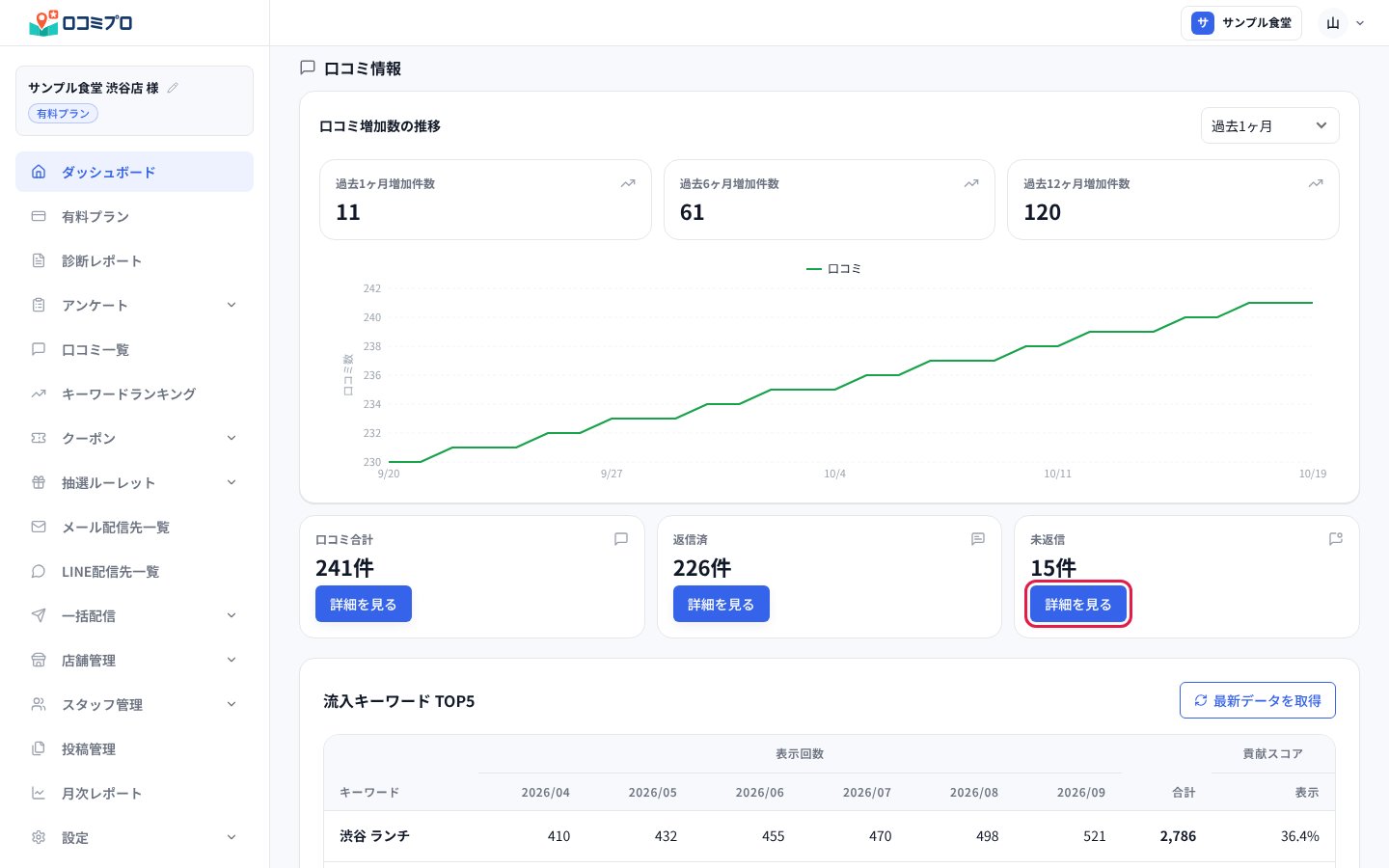
4. 「口コミ情報」で、口コミの増え方と返信の状況を見る

「未返信」の「詳細を見る」を押す 「口コミ増加数の推移」では、「過去1ヶ月増加件数」「過去6ヶ月増加件数」「過去12ヶ月増加件数」と、口コミ数の折れ線グラフを見られます。グラフの期間は、右上の選択欄で「過去1ヶ月」「過去半年」「過去1年」から選べます。 その下の「口コミ合計」「返信済」「未返信」の「詳細を見る」を押すと、口コミ一覧に移ります。「返信済」なら返信済みの口コミ、「未返信」なら返信がまだの口コミに絞られた状態で開きます。

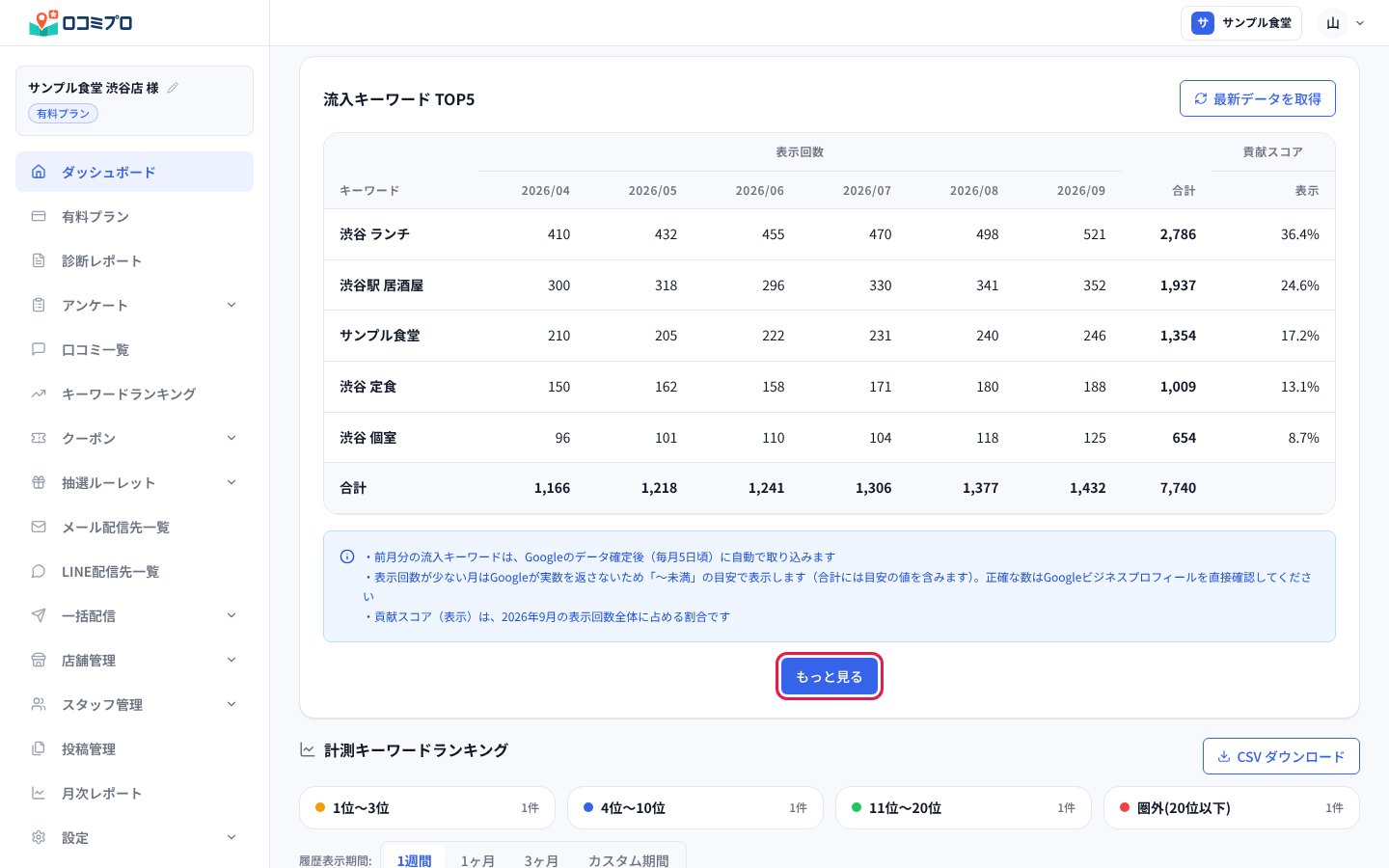
5. 「流入キーワード TOP5」で、お客様の探し方を見る

「もっと見る」を押して、流入キーワードの一覧へ移る Googleで、お客様がどんな言葉でお店を探したかを、表示回数の多い上位5つまで、月ごとに見られます。右端の「貢献スコア」の「表示」は、その月の表示回数全体のうち、そのキーワードが占める割合です。 「最新データを取得」を押すと、Googleから最新の数字を取り込みます。前の月の分は、Googleのデータが確定したあと(毎月5日頃)に、自動で取り込まれます。「もっと見る」を押すと、キーワードランキングの画面で、流入キーワードの一覧を開きます。

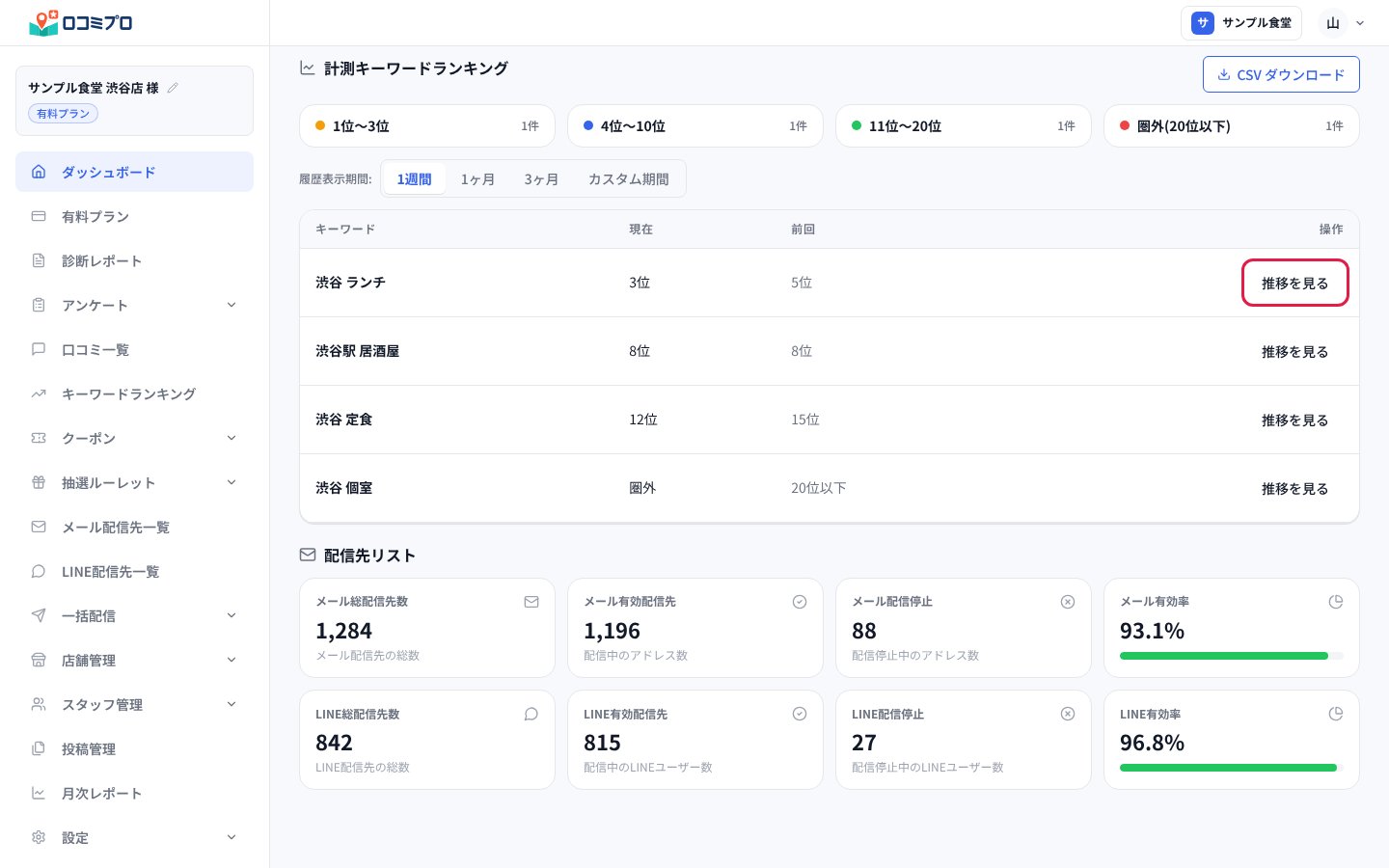
6. 「計測キーワードランキング」と「配信先リスト」を見る

「推移を見る」を押して、キーワードごとの順位の動きを見る 「計測キーワードランキング」では、登録したキーワードの順位が、「1位~3位」「4位~10位」「11位~20位」「圏外(20位以下)」の何件ずつあるかを見られます。下の表には、キーワードごとの「現在」と「前回」の順位が並びます。「履歴表示期間」は「1週間」「1ヶ月」「3ヶ月」「カスタム期間」から選べます。「カスタム期間」を選ぶと「履歴表示期間を指定」の画面が開くので、開始日と終了日を入れて「適用」を押します。 「推移を見る」を押すと、そのキーワードの順位の動きがグラフで開き、「閉じる」で閉じます。「CSV ダウンロード」で、順位をCSVファイルで保存できます。 いちばん下の「配信先リスト」には、メールとLINEそれぞれの「総配信先数」「有効配信先」「配信停止」の数と、「有効率」が出ます。数を確かめるだけの欄です。配信先を見たり直したりするときは、左のメニューの「メール配信先一覧」「LINE配信先一覧」を開きます。

つまずきやすい点

  • 診断レポートがまだないときは、「最新診断結果」に「まだ診断結果がありません」と出ます。「診断レポートへ」を押して、診断を始めてください。
  • Googleビジネスプロフィールをまだ連携していないときは、インサイトの数字が「—」になります。「口コミ情報」も、口コミの増え方と「口コミ合計」「返信済」「未返信」に「Google連携後に表示されます」と出ます。口コミは、Googleから取り込んだ口コミを数えています。
  • インサイトの数字は、Googleの集計が数日遅れて反映されます。「期間比較」で比べる期間に新しい日付が含まれると、「比較期間のデータ反映待ち」と出て、比較の数字と差は表示されません。比べる期間の開始日を、もっと前の日に変えてください。
  • 「流入キーワード TOP5」は、Proプランでご利用いただけます。ほかのプランでは「流入キーワード分析」の案内が出るので、「プランを見る」から確かめてください。同じく、「計測キーワードランキング」の「推移を見る」は、ほかのプランでは「詳細を見る」になり、キーワードランキングの画面に移ります。
  • 「計測キーワードランキング」に「計測するキーワードが未設定です」と出たときは、「キーワードを設定する」を押して、キーワードを登録してください。
  • 各欄は、それぞれ別々に数字を取り込みます。「…の取得に失敗しました。」と出ても、ほかの欄は普通に見られます。