
この機能でできること
来店のお客様をクチコミの投稿ページへ案内する先(レビュー投稿先)を登録します。ここで有効にした媒体が、QRコードやPOP(アンケートの配布・印刷)の出し分けに並びます。Googleクチコミは自動で用意されるので、トリップアドバイザーやホットペッパーグルメなど、Google以外の媒体を足したいときに使います。使う前の準備
- 登録したい媒体で、お店のクチコミ投稿ページを開き、そのURLを控えておきます。お客様が直接開くため、
https://から始まるURLだけ登録できます。 - Googleクチコミの行き先は、店舗情報の「Place ID」から自動で作られます。「Google Place ID が未設定のため、Googleクチコミへの導線は出ません。」と出たときは、案内の中の「店舗情報」から設定してください。
手順
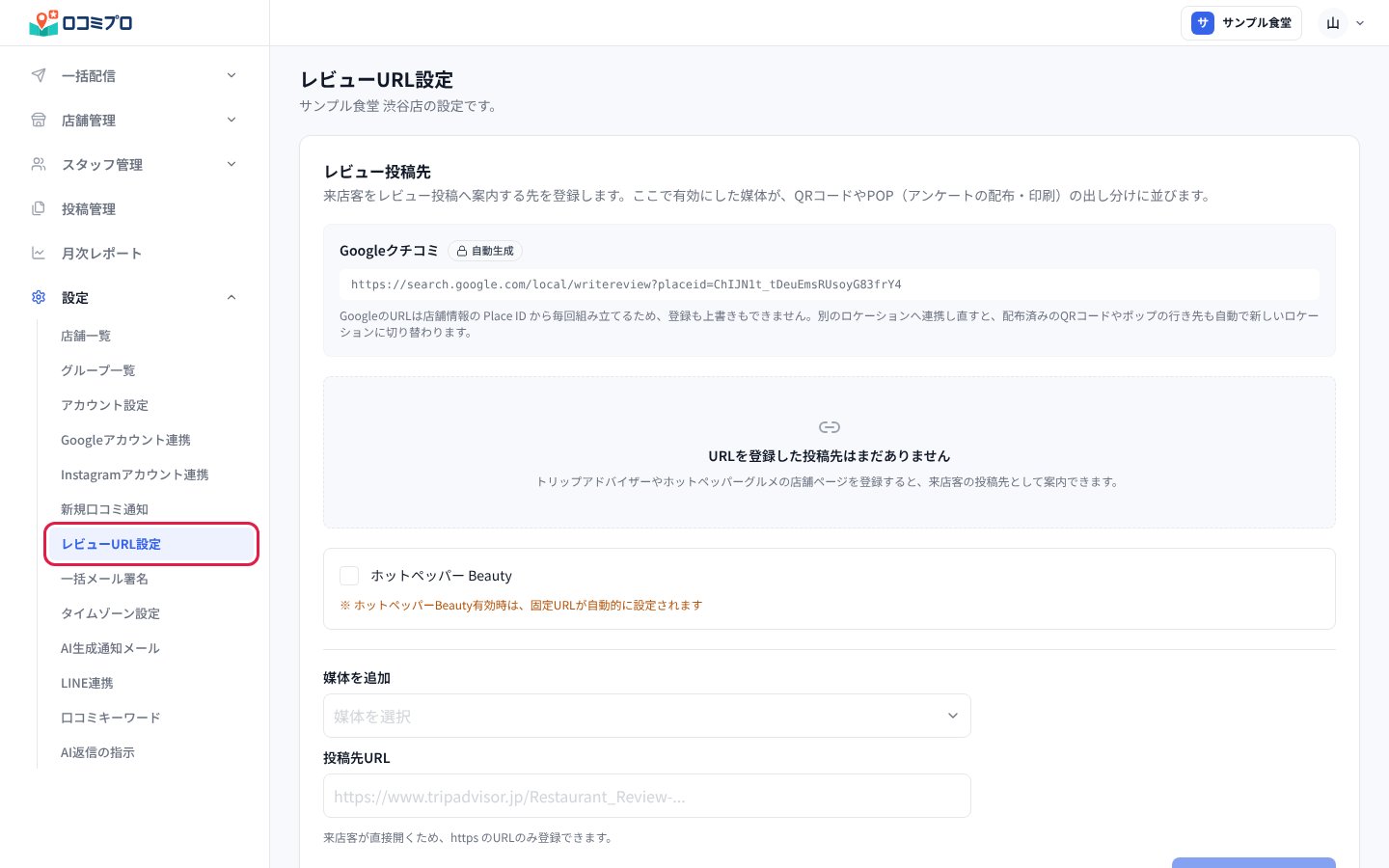
1. 左のメニューの「設定」から「レビューURL設定」を開く
2. 「媒体を追加」で媒体を選び、「投稿先URL」を入れて「投稿先を追加する」を押す
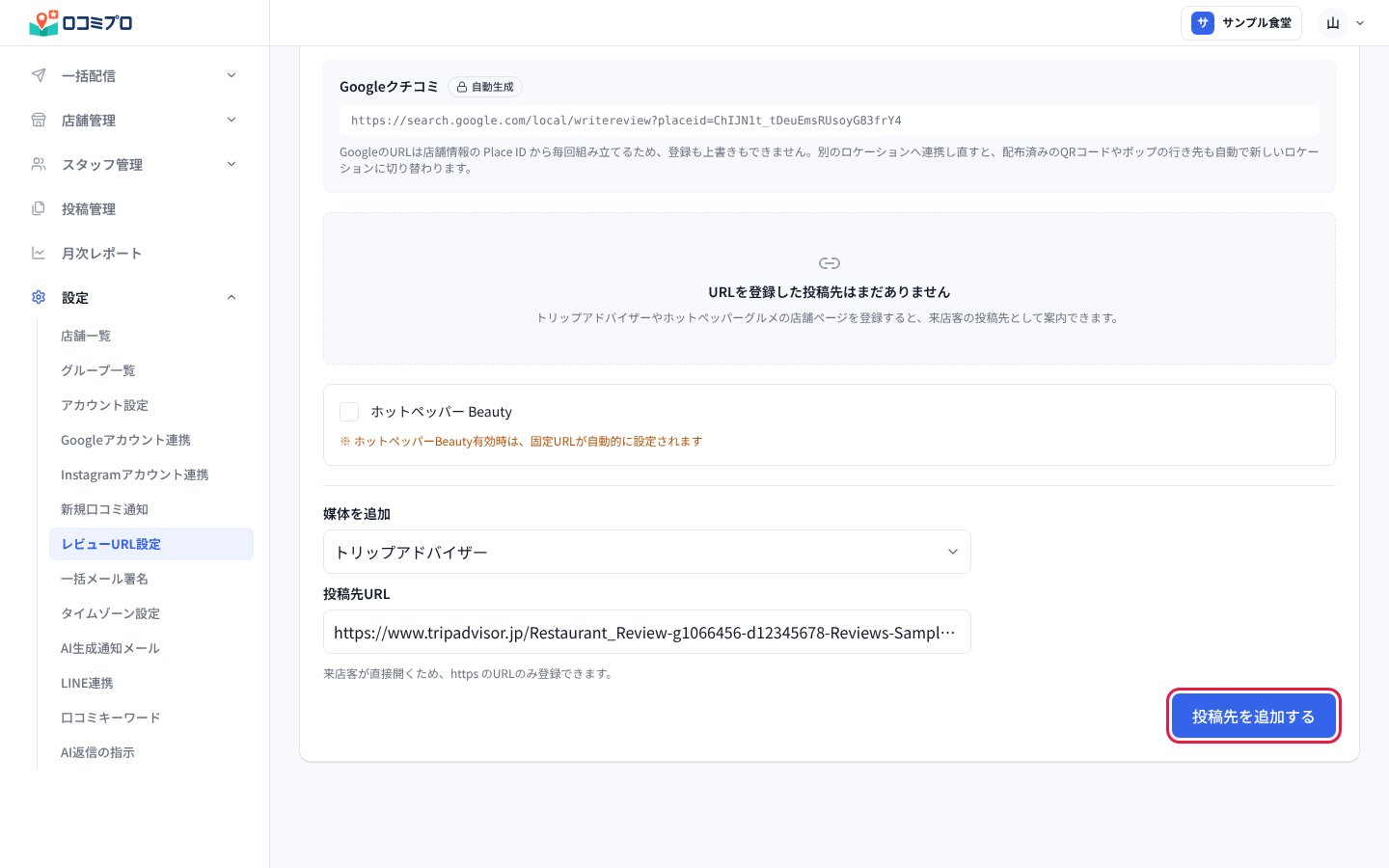
https:// で始まっていないと、入力欄の下にエラーが出て追加できません。
3. 登録した投稿先を確かめる
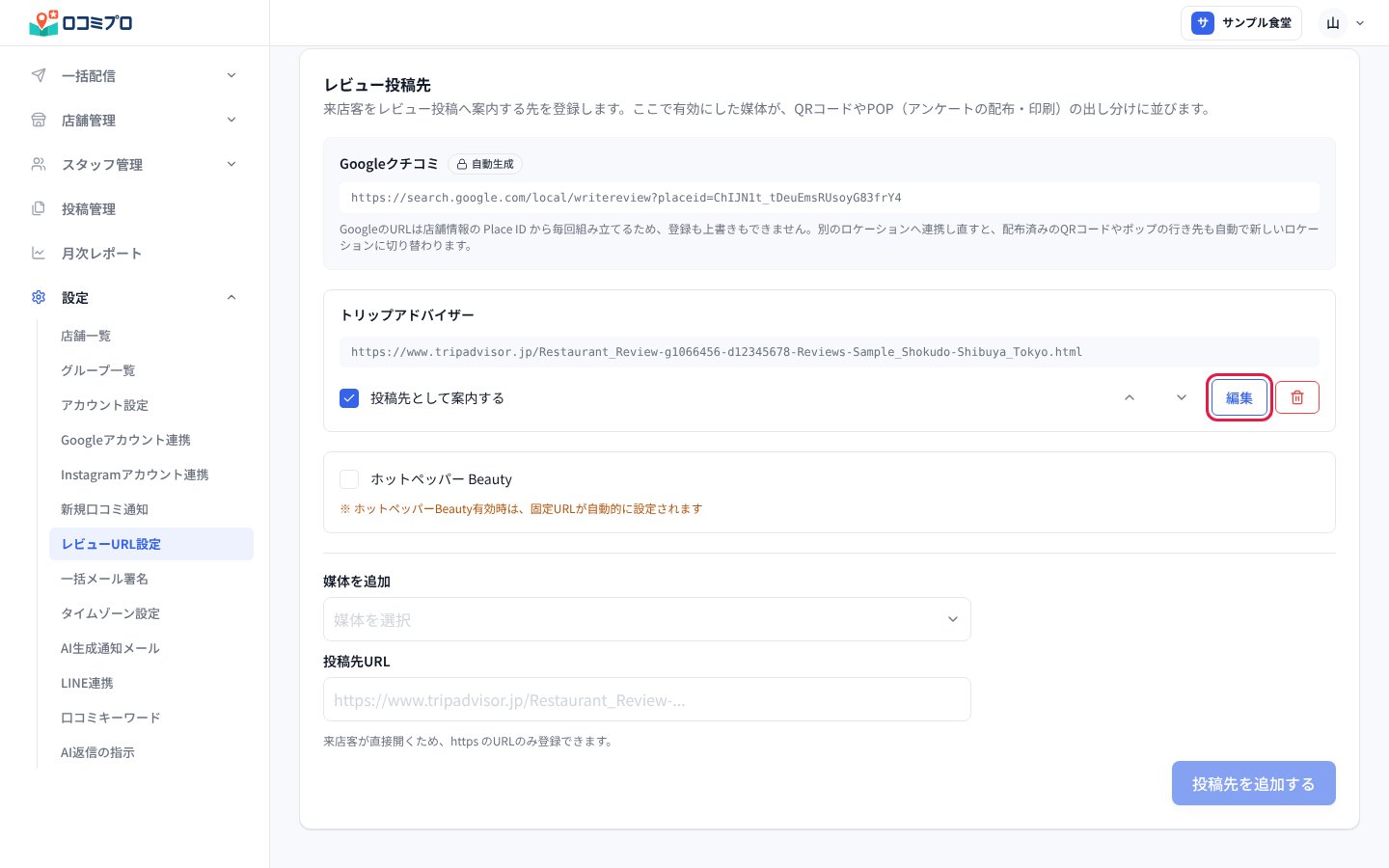
- 「投稿先として案内する」のチェックを外すと、削除せずに案内だけを止められます。
- 上向き・下向きの矢印で、並び順を変えられます。
- ごみ箱のボタンで削除できます。確認の画面で「削除する」を押すと、QRコードやPOPの出し分けからその媒体が消えます。
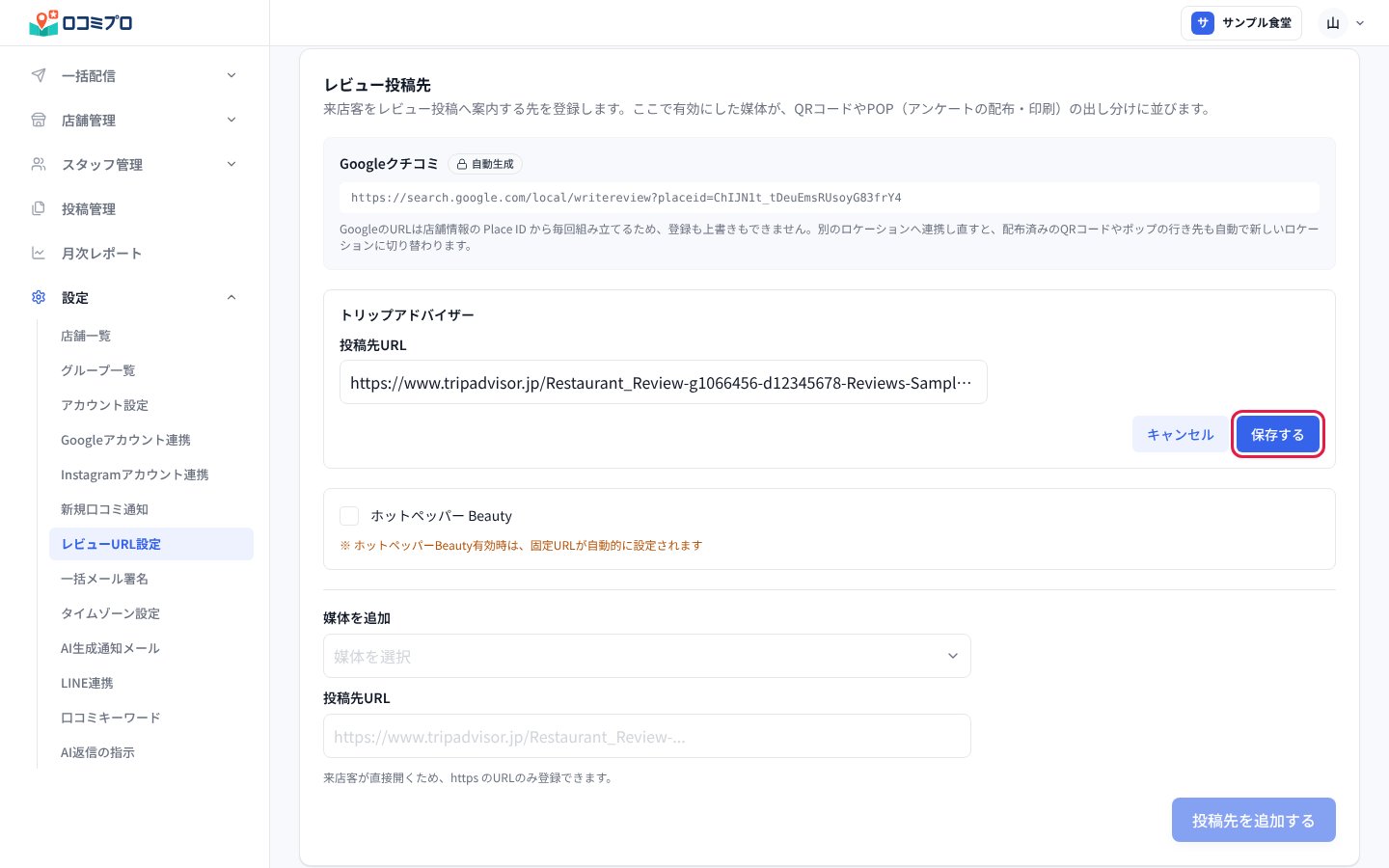
4. URLを直すときは「編集」を押し、「保存する」を押す
つまずきやすい点
- 「URLを確認してください。https から始まる公開ページのURLのみ登録できます。」と出たときは、URLが
https://で始まっているか、誰でも開けるページかを確かめてください。 - 「この媒体はすでに登録されています。」と出たときは、行き先を変えたい媒体がすでにあります。登録済みのURLの「編集」から直してください。
- 登録できる媒体をすべて登録したあとは、追加の入力欄の代わりに「URLを登録する媒体はすべて登録済みです。」と表示されます。
- 「ホットペッパー Beauty」は、URLを入れる媒体ではありません。チェックを入れると固定のURLが自動で設定されます。