
この機能でできること
目標にしたい口コミの評価(星の平均)を入れると、あと何件の口コミがあれば届くのか、いつごろ届くのかを、3つのパターンで試算できます。口コミが毎月どれくらい増えるか、星の付き方がどう変わるかを自分で動かして、やり直すこともできます。使う前の準備
- Googleビジネスプロフィールを連携しておいてください。連携していないと、画面に「データがありません」と出ます。その場合は「店舗設定を開く」から連携を済ませます。
- 試算を実行するには、Proプランが必要です。ほかのプランでは「シミュレーション実行」のボタンが出ず、「Pro プランでご利用いただけます。」という案内と「プランを見る」が表示されます。
手順
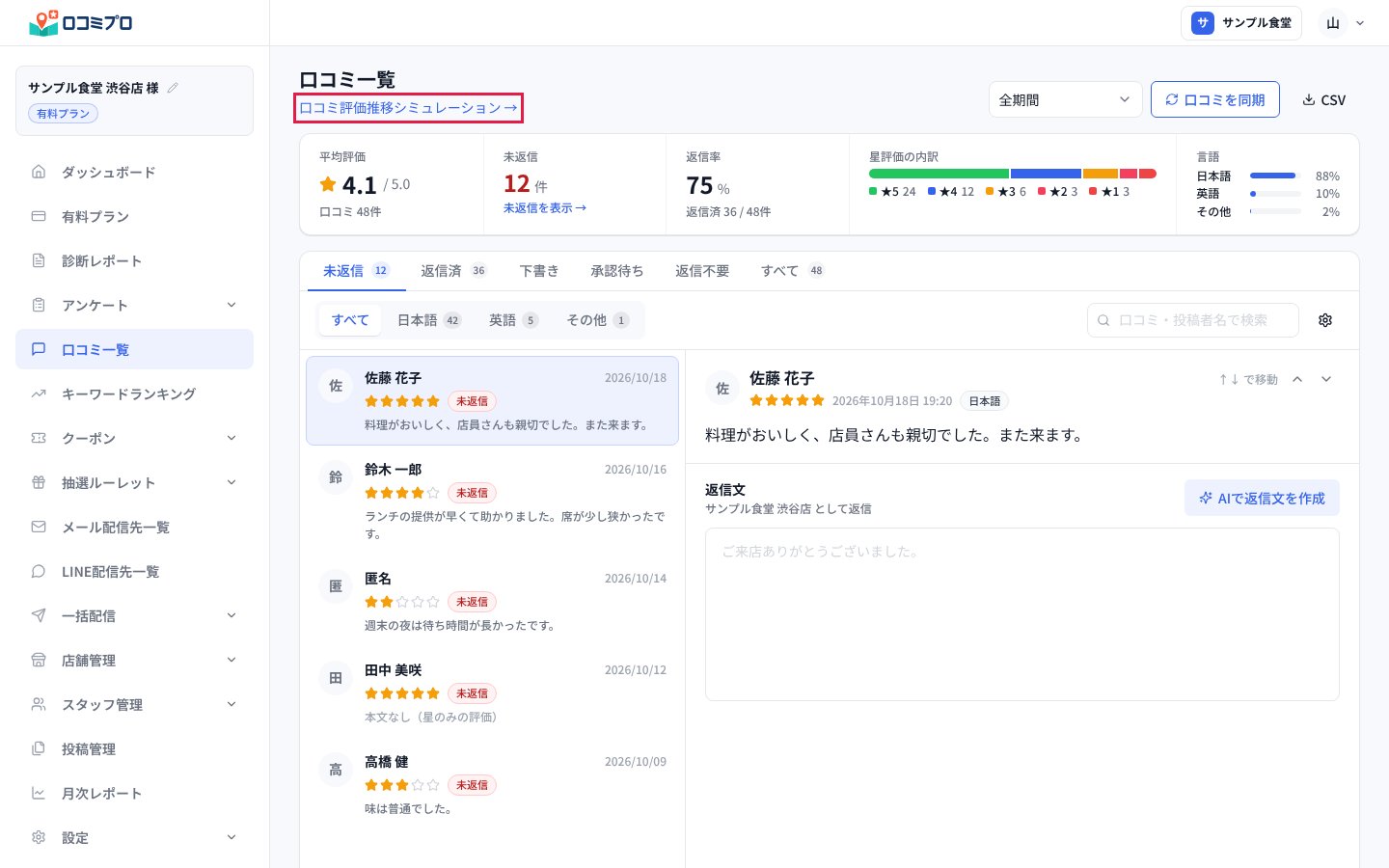
1. 「口コミ一覧」で「口コミ評価推移シミュレーション →」を押す
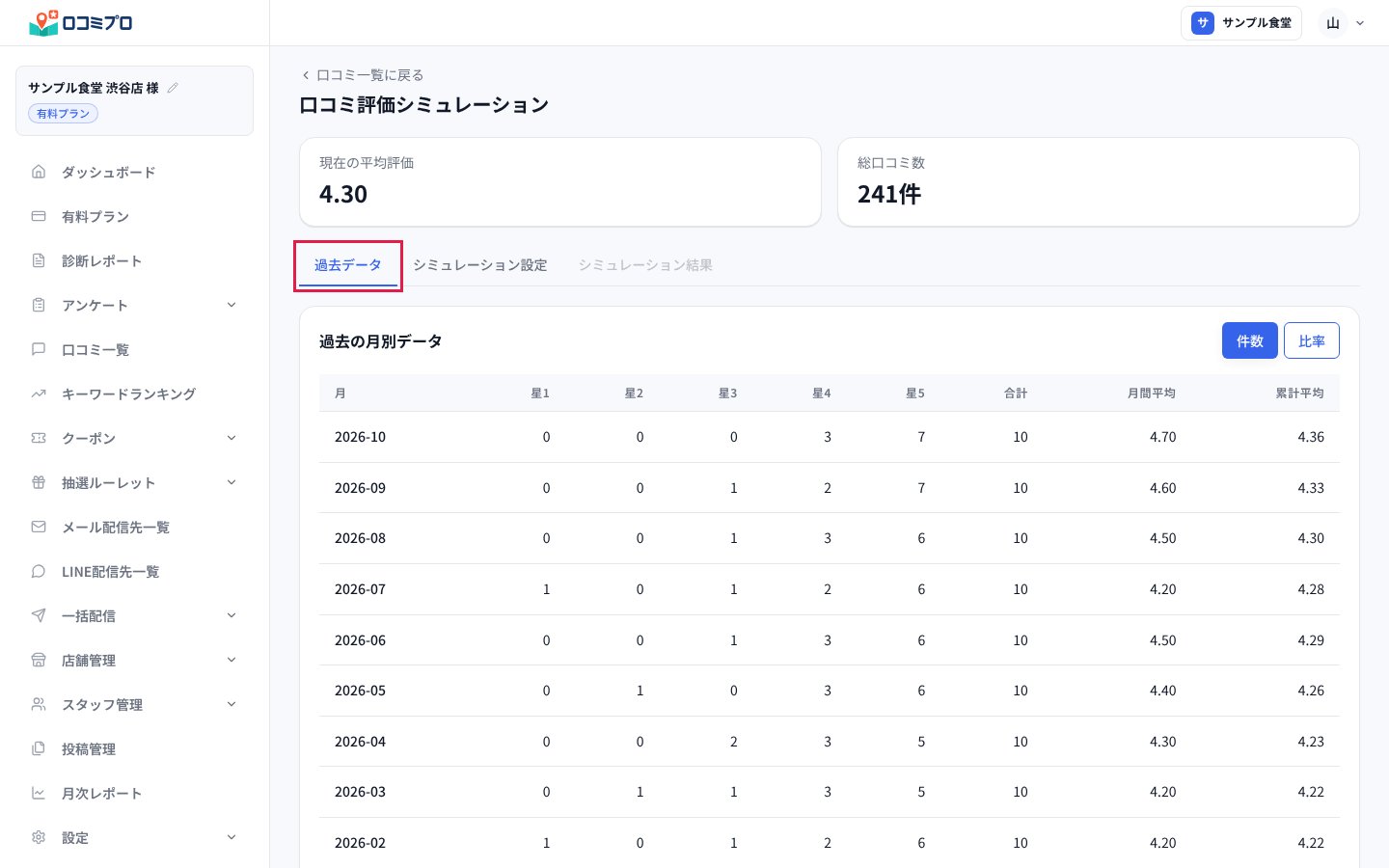
2. 「過去データ」のタブで、これまでの口コミを見る
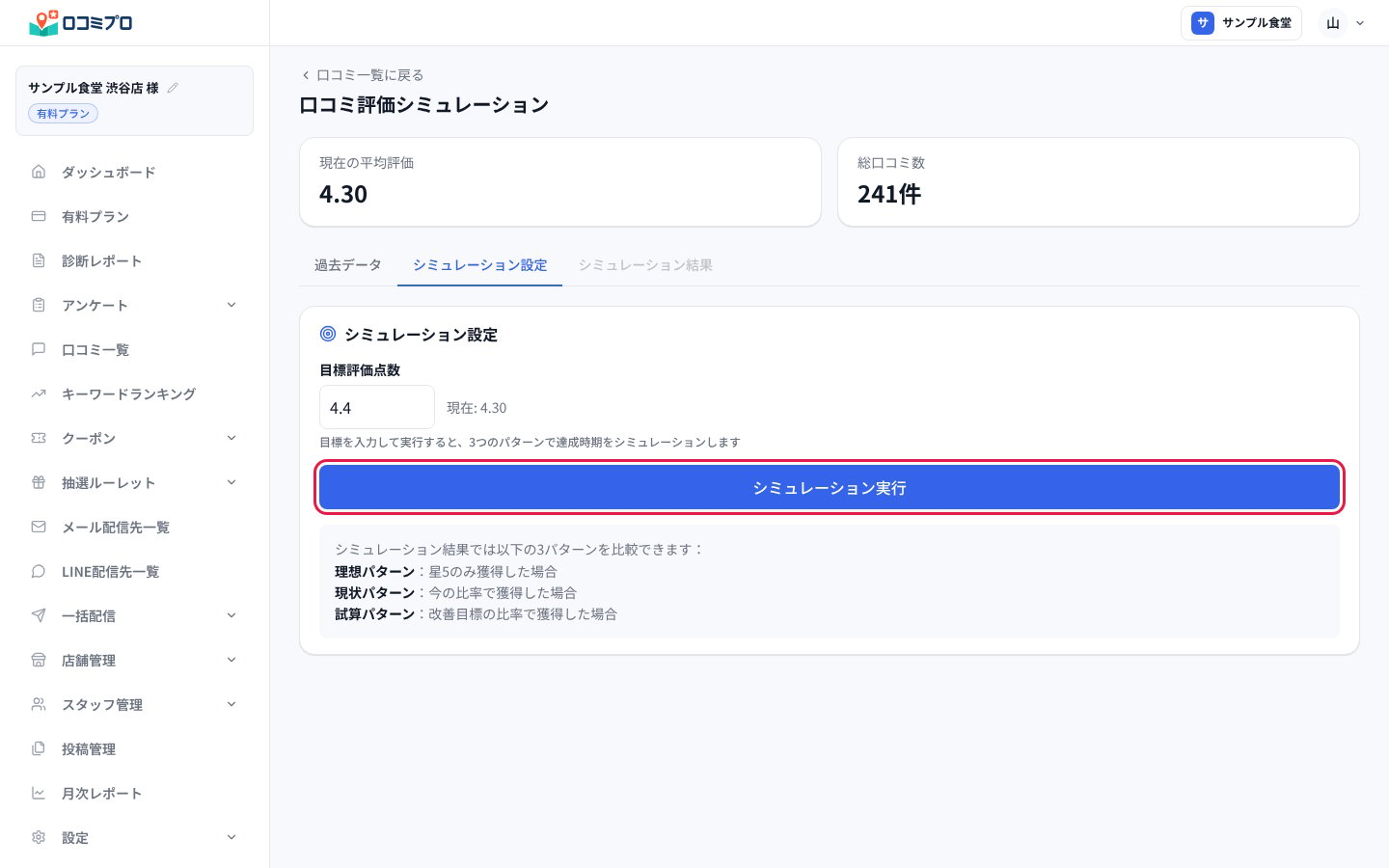
3. 目標を入れて「シミュレーション実行」を押す
4. 結果で、3つのパターンを比べる
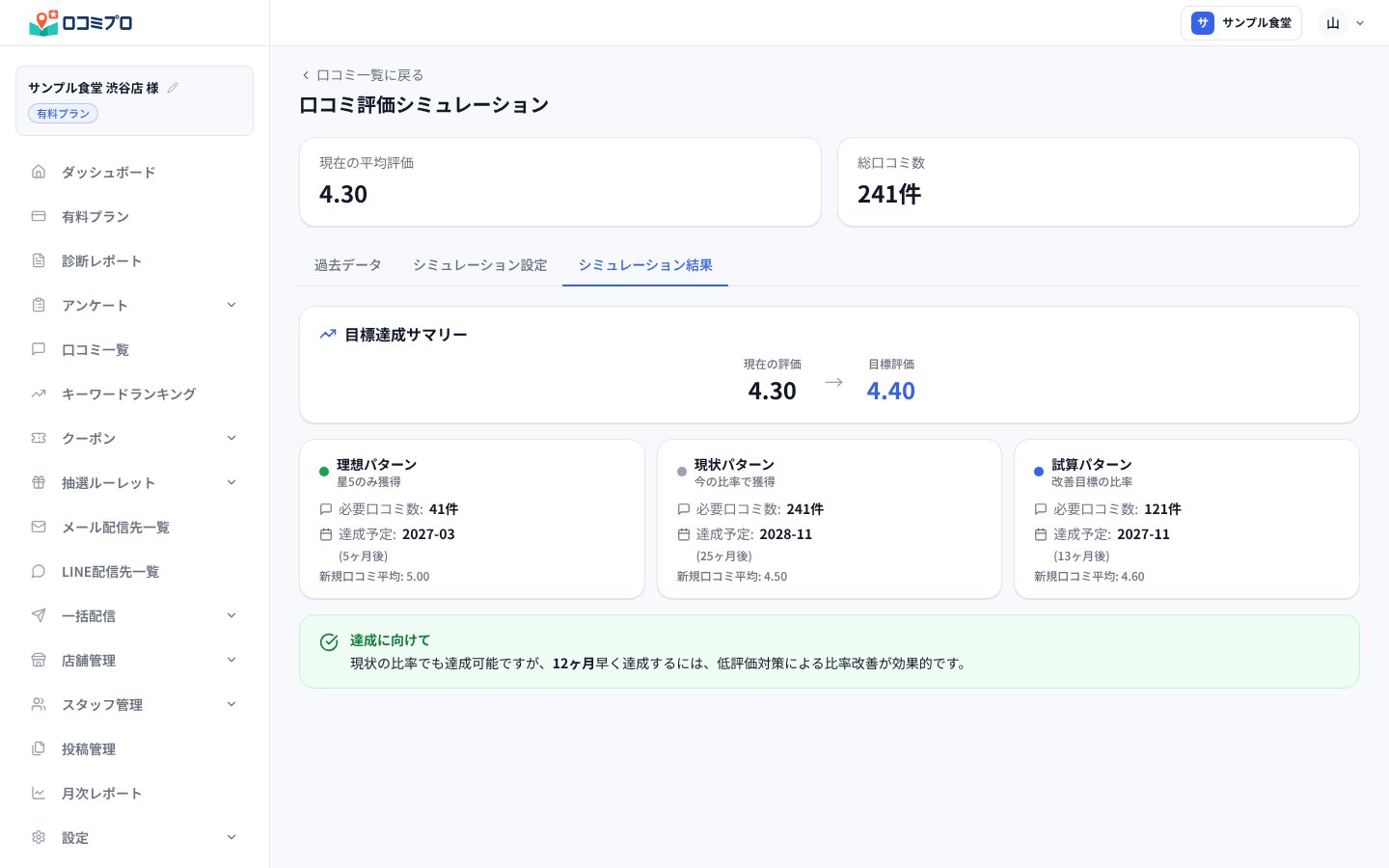
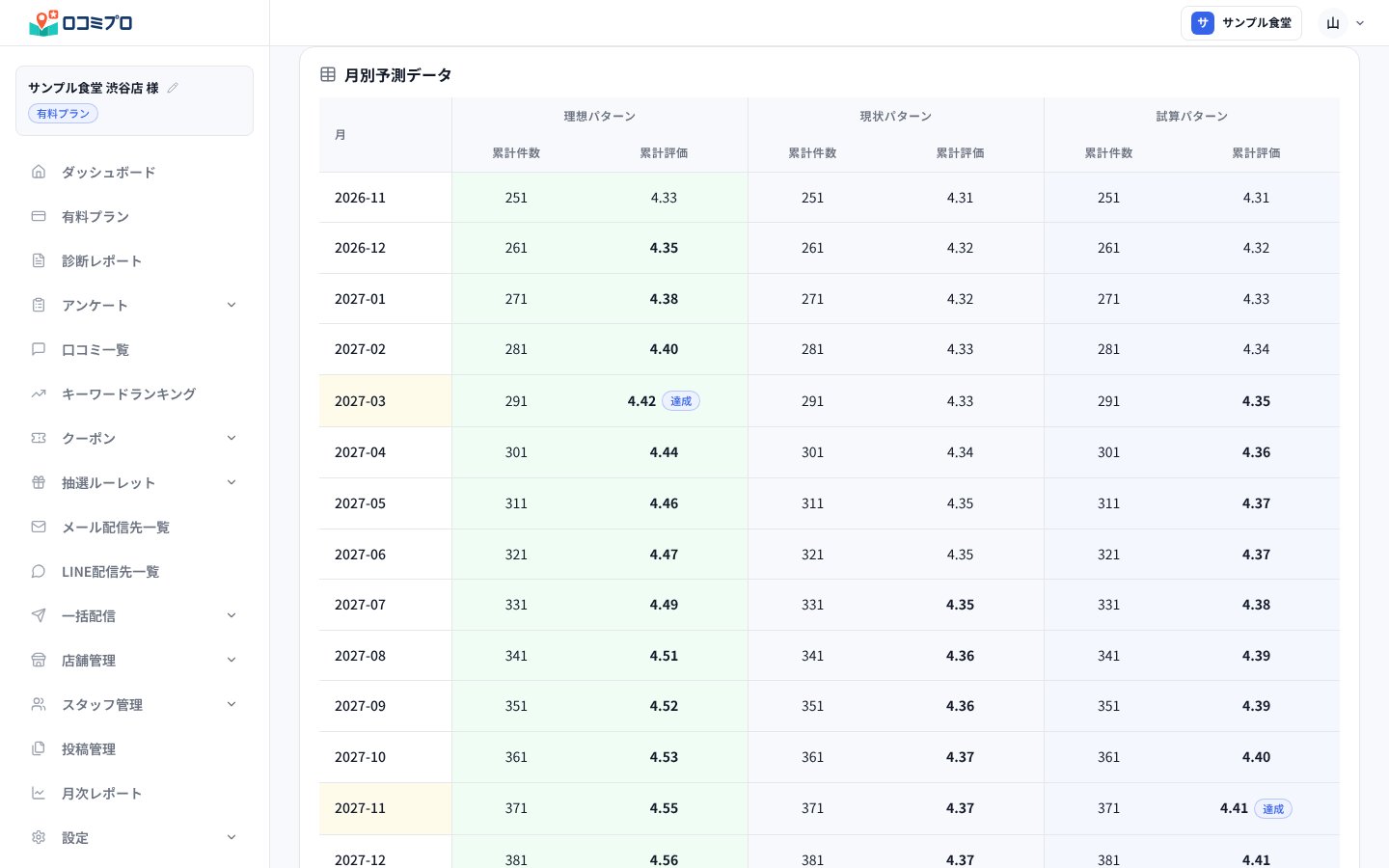
- 理想パターン: これから増える口コミが、すべて星5だった場合
- 現状パターン: 今の星の付き方の比率のまま、口コミが増える場合
- 試算パターン: 改善目標の比率(初めは星5が70%、星4が20%、星3が10%)で、口コミが増える場合
5. 件数や比率を変えて「再計算」する
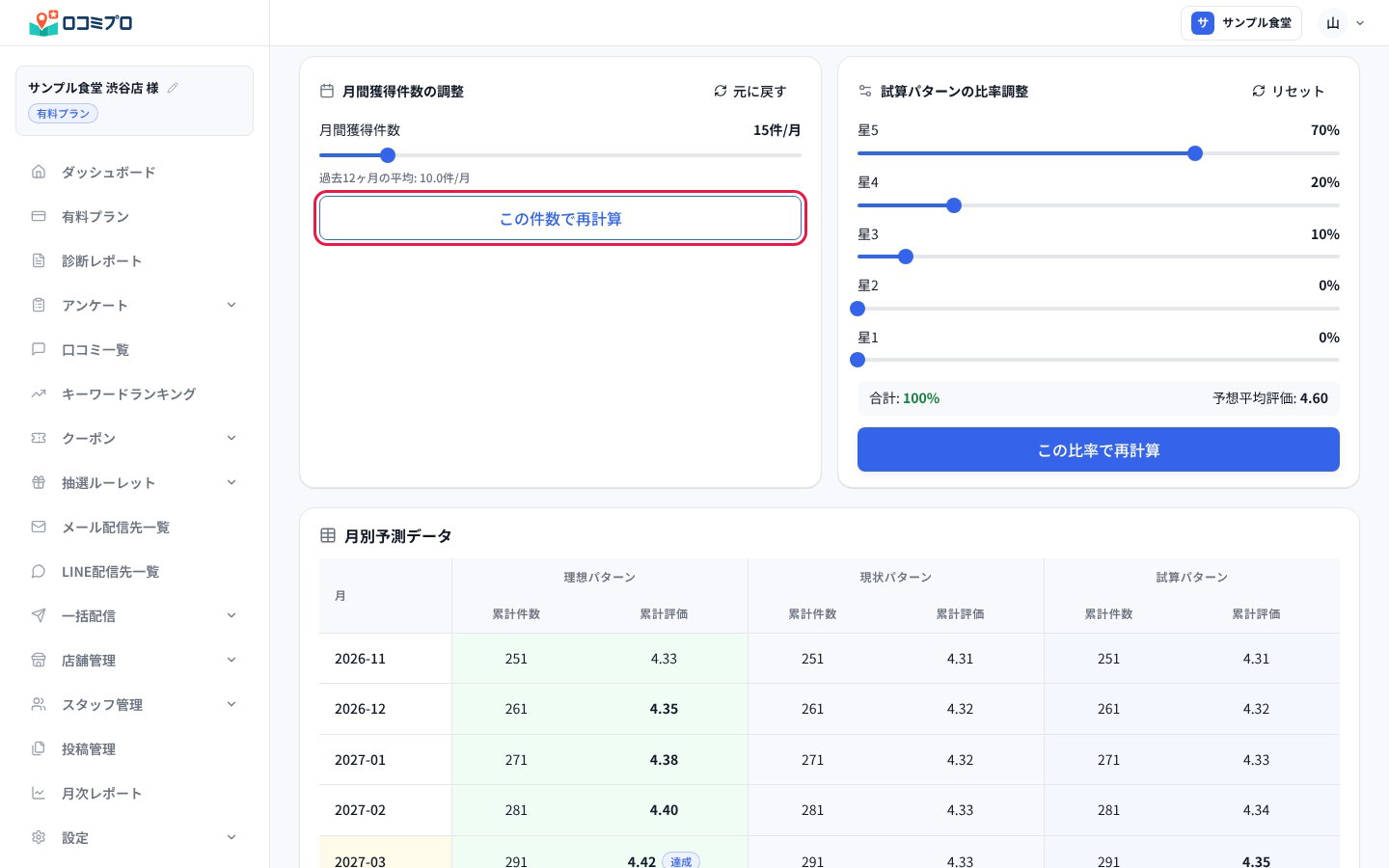
- 「月間獲得件数の調整」: 1か月に増える口コミの数を、1〜100件の間で動かします。動かすと「元に戻す」と「この件数で再計算」が出ます。目安として「過去12ヶ月の平均」も書かれています。
- 「試算パターンの比率調整」: 星5から星1までの割合を、5%ずつ動かします。「合計」が100%になっているときだけ、「この比率で再計算」を押せます。「リセット」を押すと、初めの比率に戻ります。
6. 「月別予測データ」で、月ごとの動きを見る
つまずきやすい点
- 「シミュレーション結果」のタブは、「シミュレーション実行」を押すまで選べません。
- 「目標評価は1.0〜5.0の範囲で入力してください」と出たときは、数を1.0〜5.0の間に直します。「目標評価は現在の評価より高く設定してください」と出たときは、「現在の平均評価」より大きい数にします。
- 「比率の合計が100%になるように調整してください」と出たときは、星の割合の合計が100%になるまで動かします。
- 「過去データ」に「過去データがありません。」と出る場合は、まだ集計できる口コミがありません。