
この機能でできること
アルバイト・パートも含めた、店舗のスタッフを名簿に登録できます。名前のほか、写真・役職・雇用形態・紹介文なども残せます。画面には、組織診断・予約の指名・アンケート・売上管理などで、この名簿のスタッフを使うと案内されています。使う前の準備
特にありません。登録したい方の名前だけ用意してください。手順
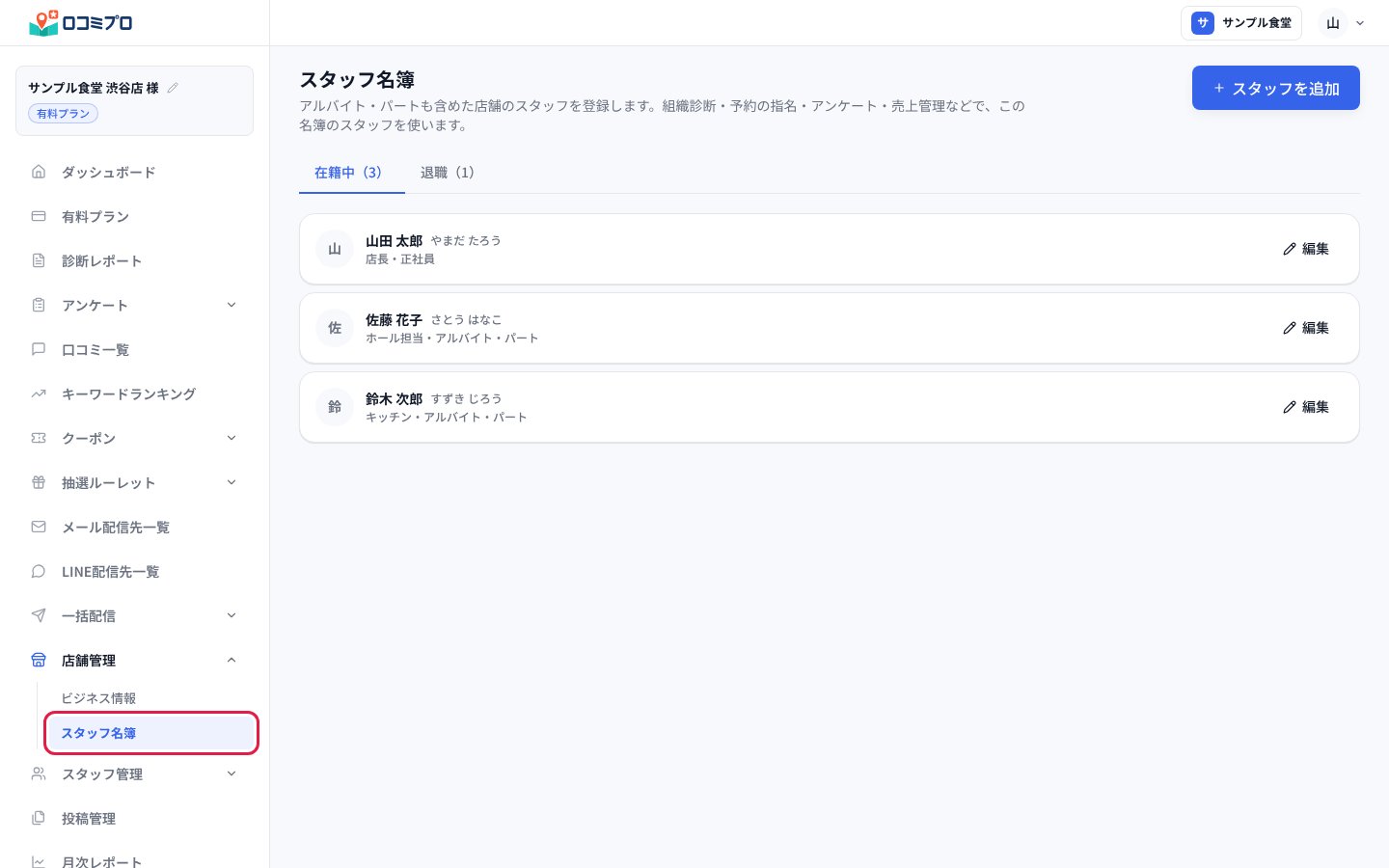
1. サイドバーの「店舗管理」を開き、「スタッフ名簿」を押す
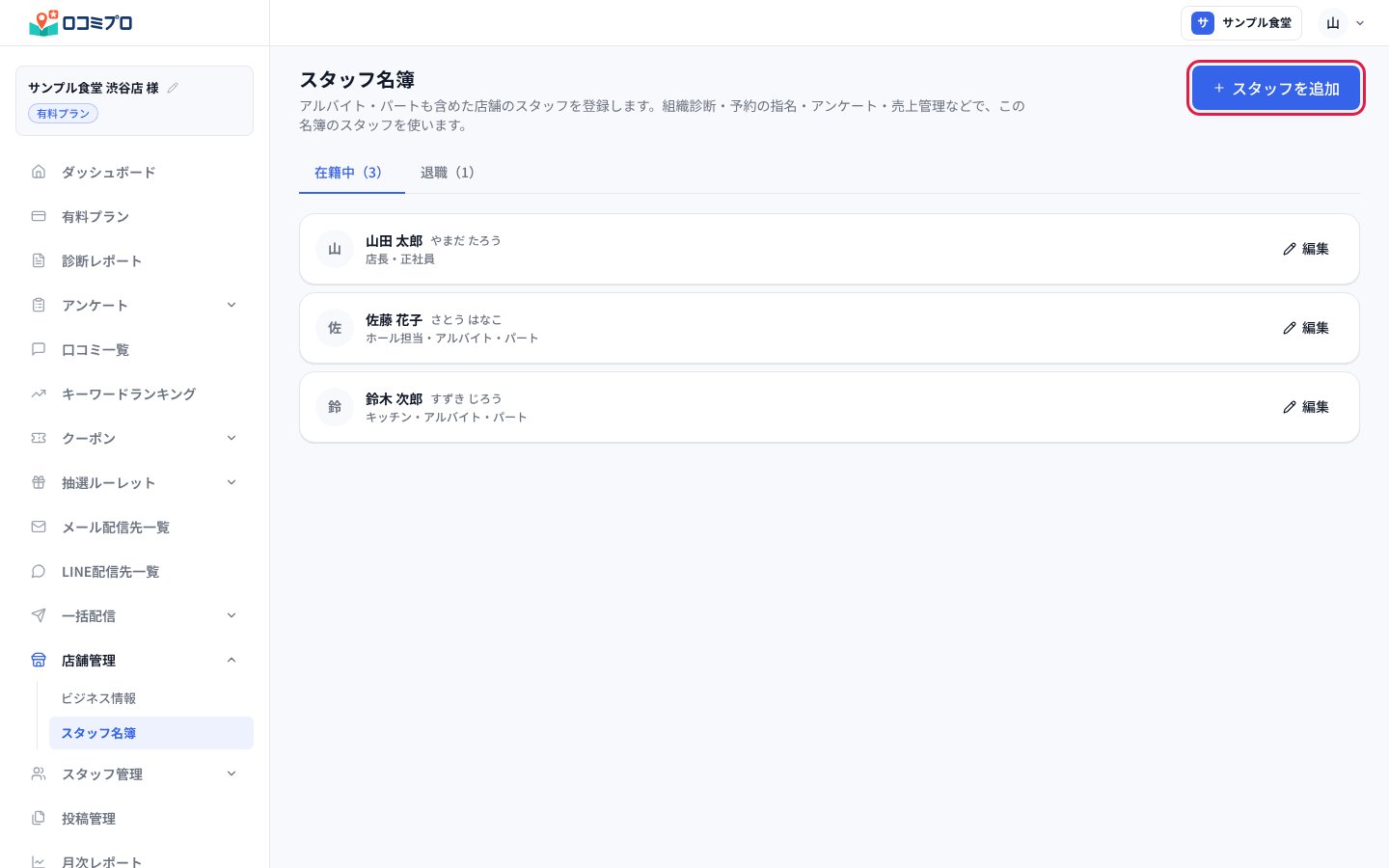
2. 「スタッフを追加」を押す
3. 名前などを入れる
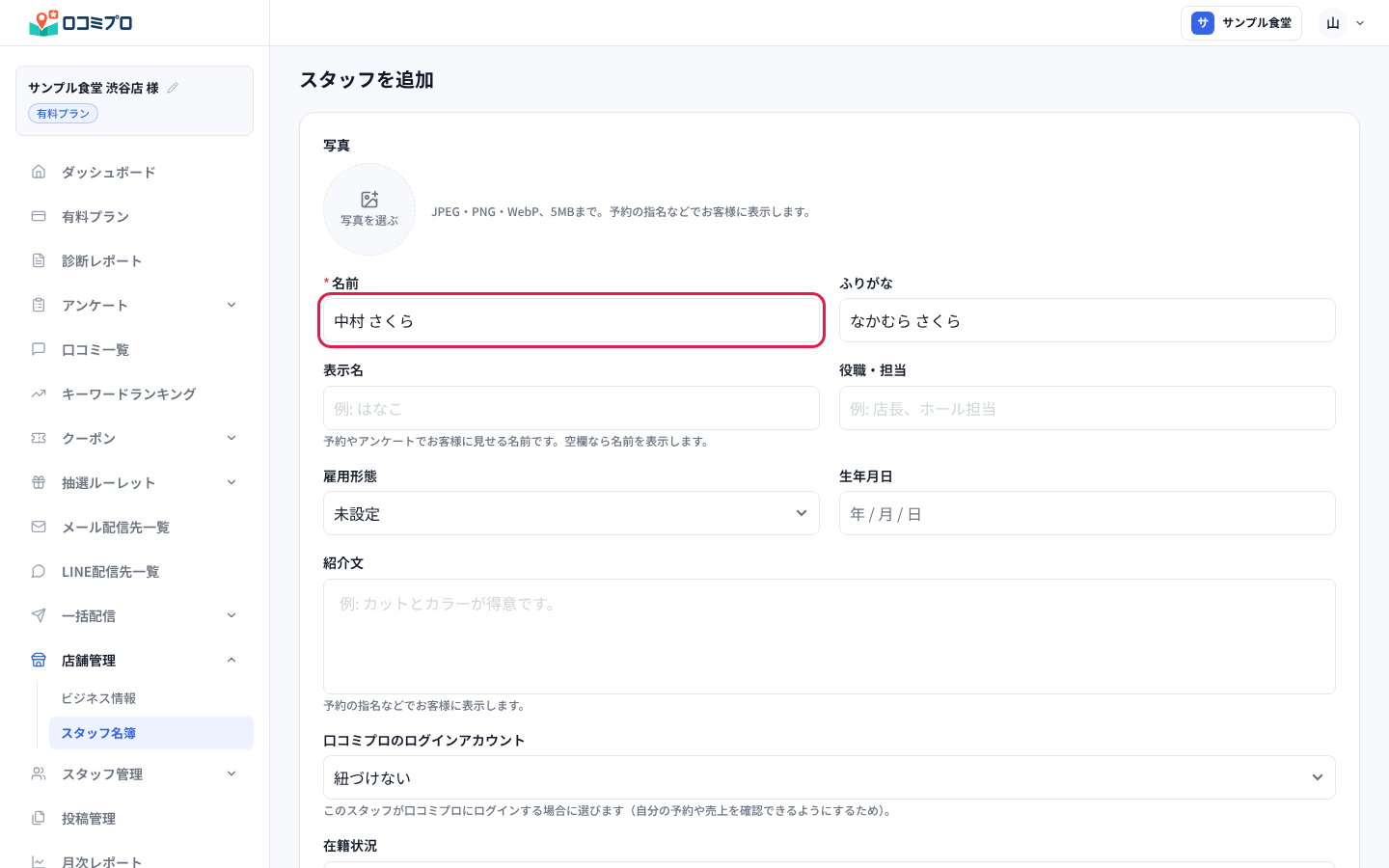
- 写真: 「写真を選ぶ」を押して選びます。
- ふりがな
- 表示名: 予約やアンケートでお客様に見せる名前です。空欄なら名前が表示されます。
- 役職・担当
- 雇用形態: 「正社員」「アルバイト・パート」「業務委託」「その他」から選びます。
- 生年月日
- 紹介文: 予約の指名などでお客様に表示されます。
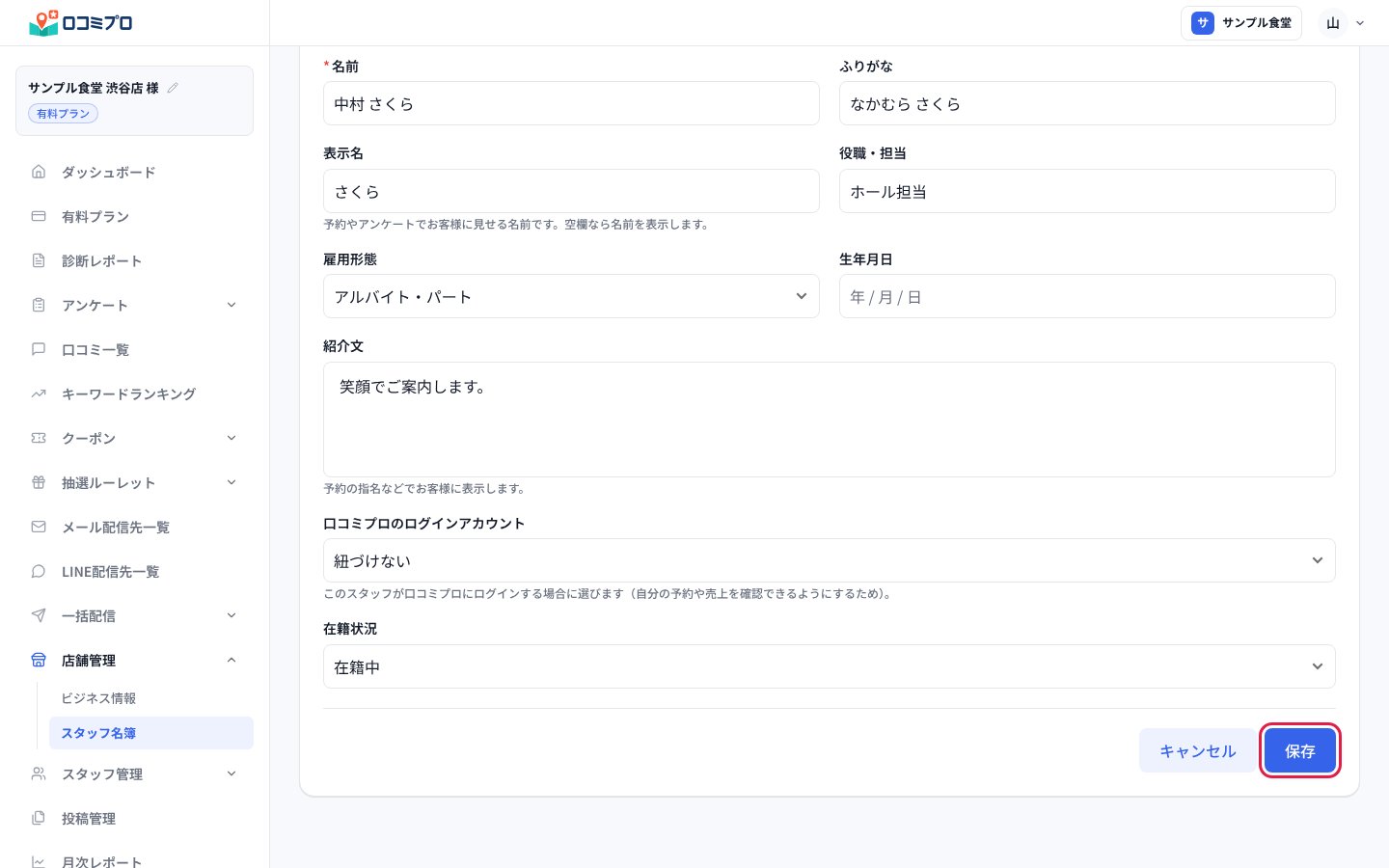
4. 「保存」を押す
5. 一覧で確かめる
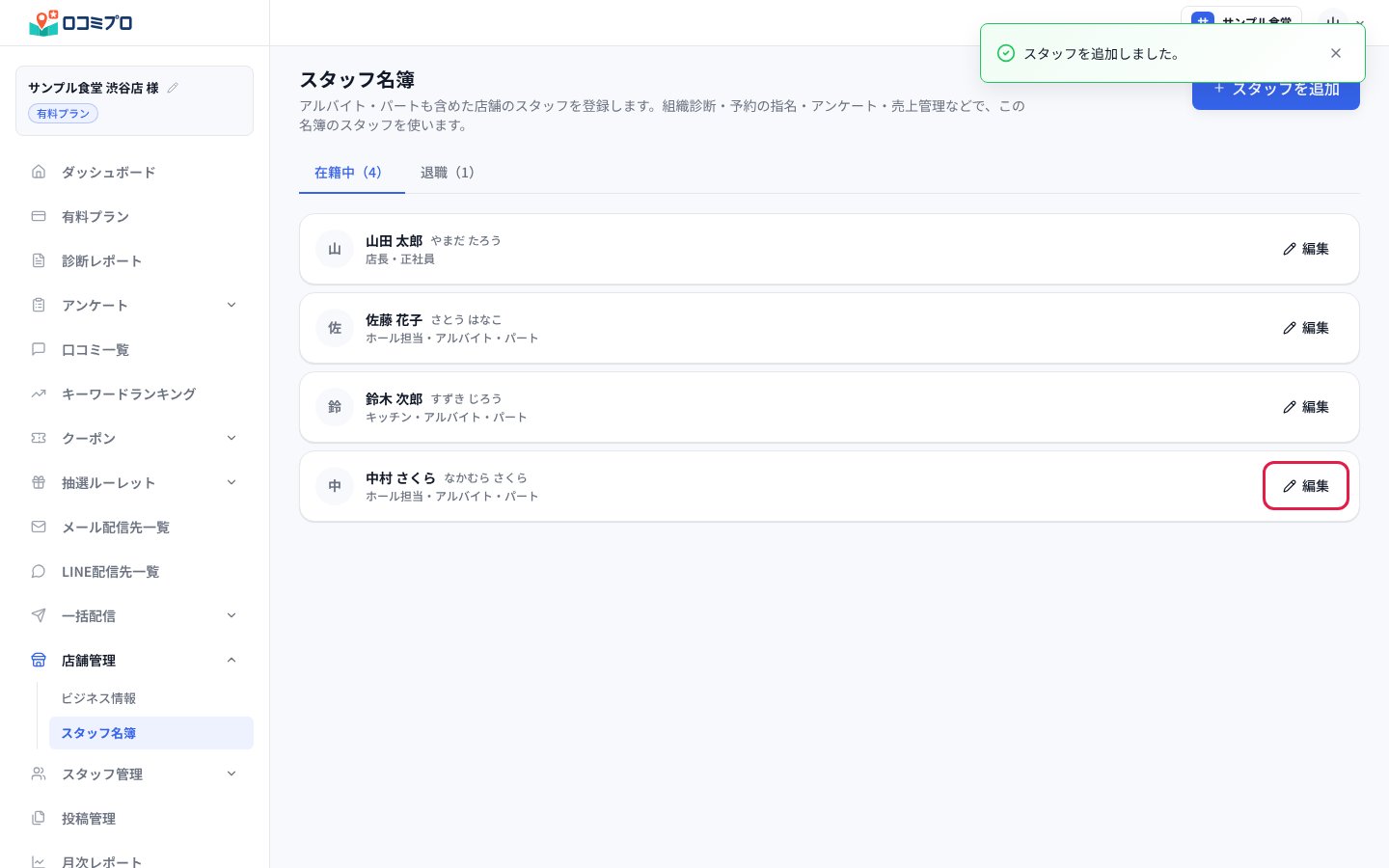
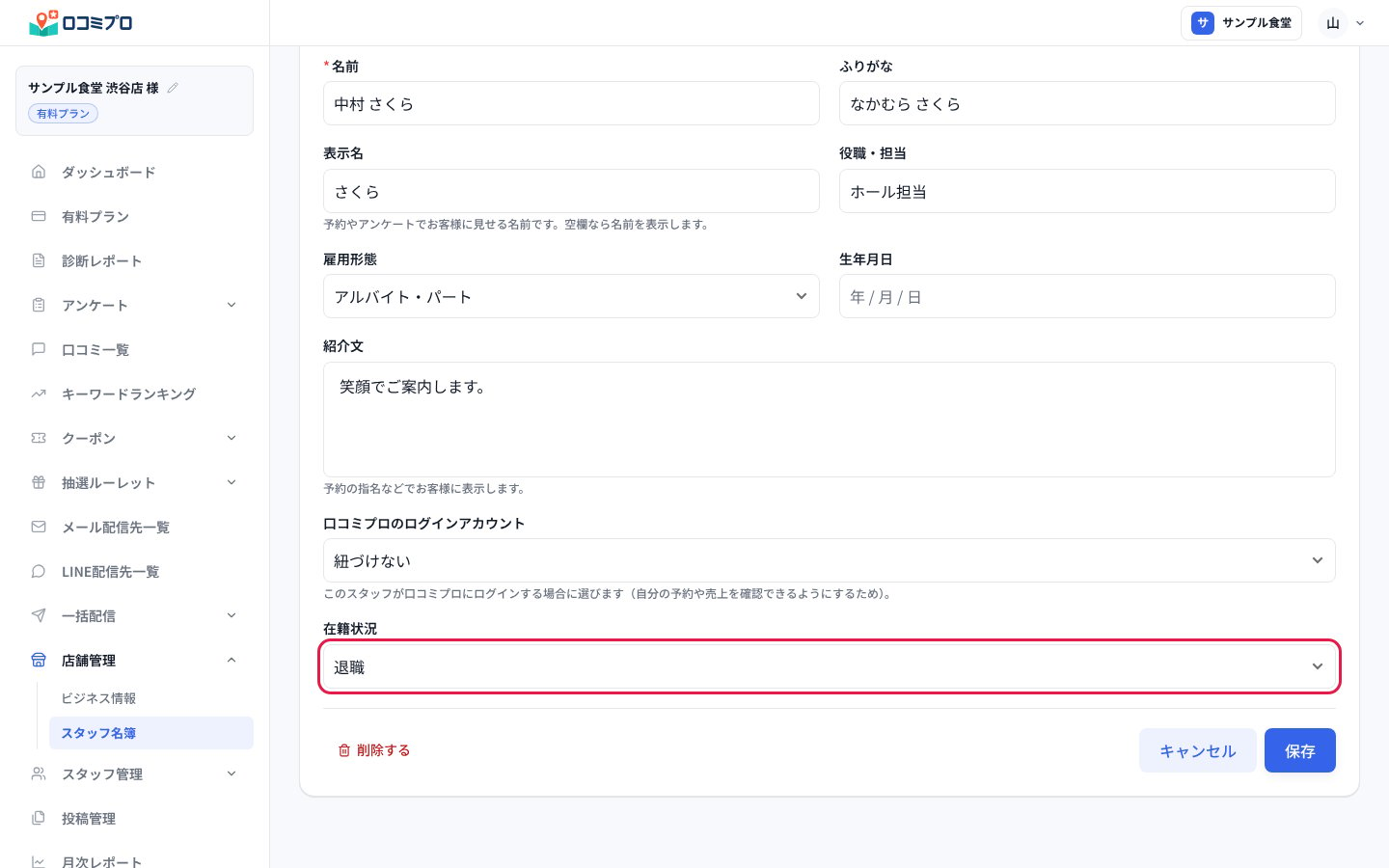
6. 退職した方は、在籍状況を「退職」にして保存する
つまずきやすい点
- 「名前を入力してください」と出て保存できない: 「名前」が空です。名前を入れてから、もう一度「保存」を押してください。
- 写真が選べない: 写真は JPEG・PNG・WebP で、5MBまでです。外したいときは「写真を外す」を押します。
- 「口コミプロのログインアカウント」に選べる人がいない: この項目は、スタッフ本人が口コミプロにログインする場合に選びます。選べるのは、この店舗のメンバーです。まだいないときは「メンバーを招待する」から招待できます(手順は「スタッフを招待する」をご覧ください)。名簿の登録と、ログインできるメンバーの招待は別の操作です。
- 「このログインアカウントは、ほかのスタッフに紐づいています。」と出る: そのアカウントは、すでに別のスタッフに選ばれています。「紐づけない」にするか、別のアカウントを選んでください。
- 名簿から消したい: 「編集」の画面の「削除する」で消せます。退職した方は、削除せずに在籍状況を「退職」にすると記録を残せます。
- 「この店舗のスタッフ名簿を閲覧する権限がありません。」と出る: 見る権限がありません。店舗の管理者にご確認ください。