この機能でできること

お店の Google ビジネスプロフィールに載せる「最新情報」「イベント」「特典」の投稿を、口コミプロの画面から作れます。投稿する日時を指定して予約しておくことも、すぐに投稿することもできます。文章を考えるのが大変なときは、AI に投稿案を作ってもらえます。

使う前の準備

お店の Google ビジネスプロフィールを口コミプロに連携しておいてください。連携していないと、投稿を作ろうとしたときに保存できないことがあります。連携の手順は「Googleアカウントを連携する」を見てください。

手順

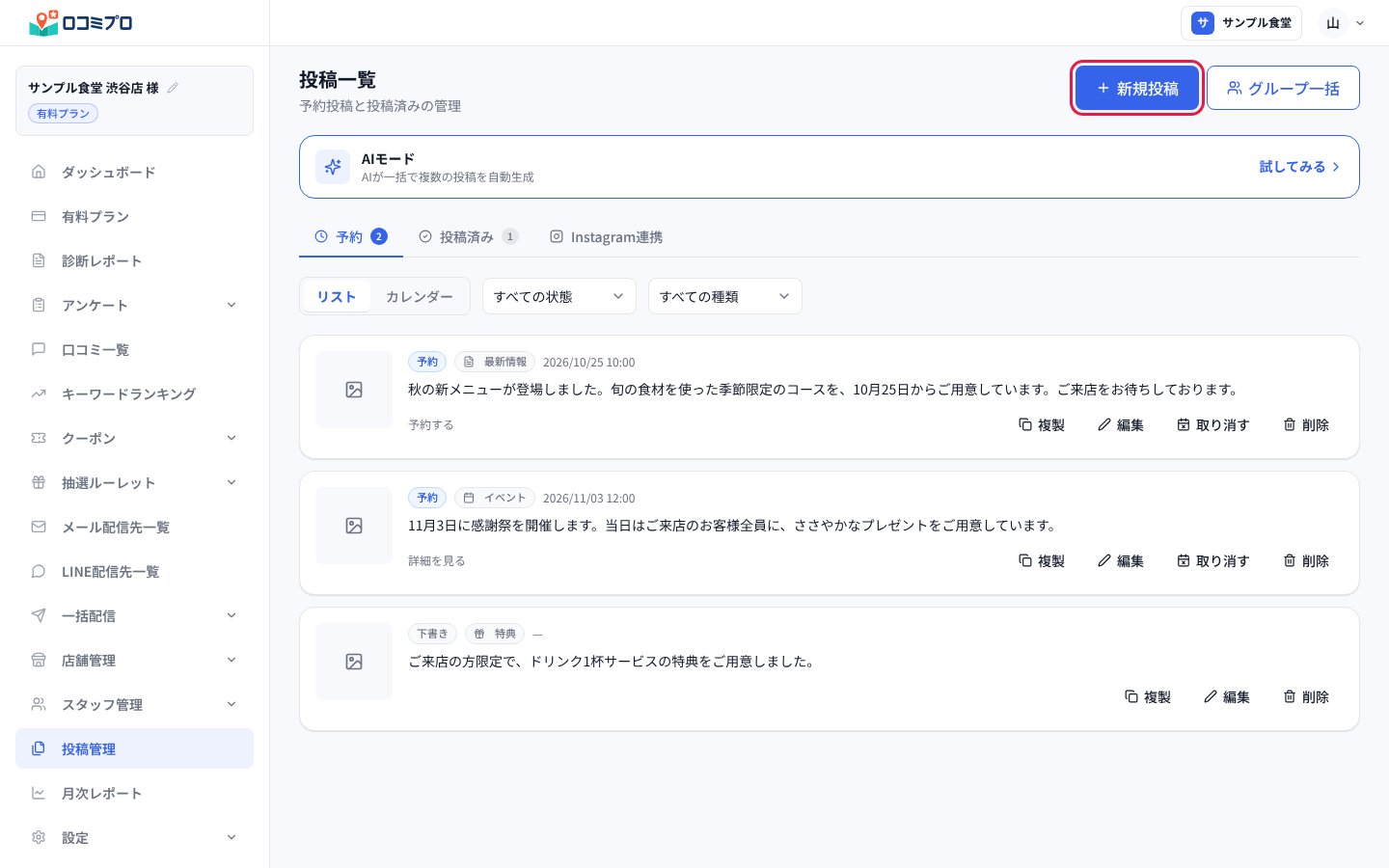
1. 左のメニューの「投稿管理」を開き、「新規投稿」を押す

「投稿一覧」の画面。右上の「新規投稿」ボタンを押す 「投稿一覧」には、予約した投稿と投稿済みの投稿が並びます。上のタブで「予約」「投稿済み」「Instagram連携」を切り替えられます。

2. 投稿のタイプを選ぶ

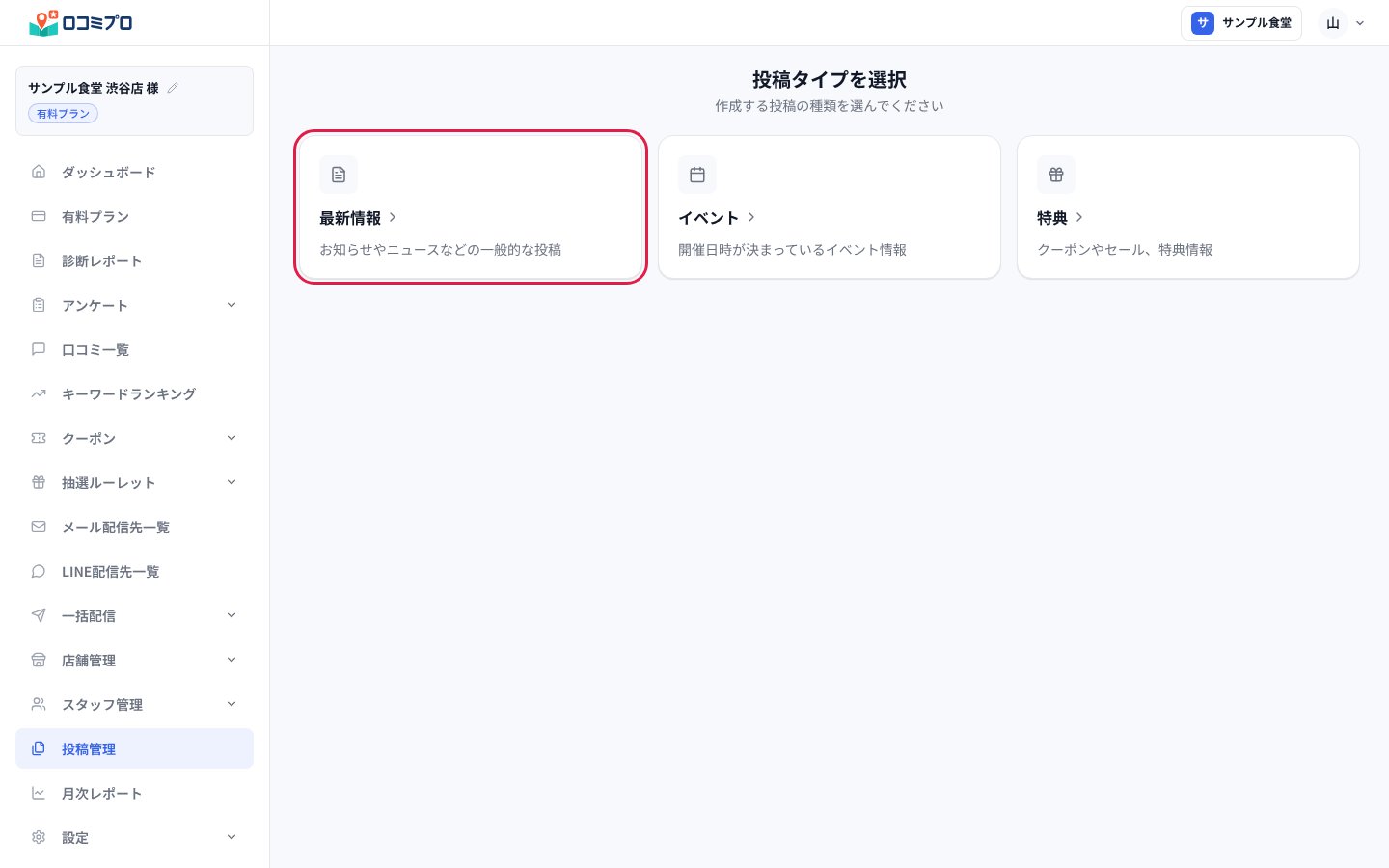
「投稿タイプを選択」の画面。「最新情報」を押す 次の3つから選びます。
  • 最新情報: お知らせやニュースなどの一般的な投稿
  • イベント: 開催日時が決まっているイベント情報
  • 特典: クーポンやセール、特典情報
「イベント」と「特典」を選ぶと、入力欄に「イベントタイトル」(特典のときは「特典名」)と「開始日時」「終了日時」が加わります。この手順では「最新情報」で進めます。

3. 本文を書く

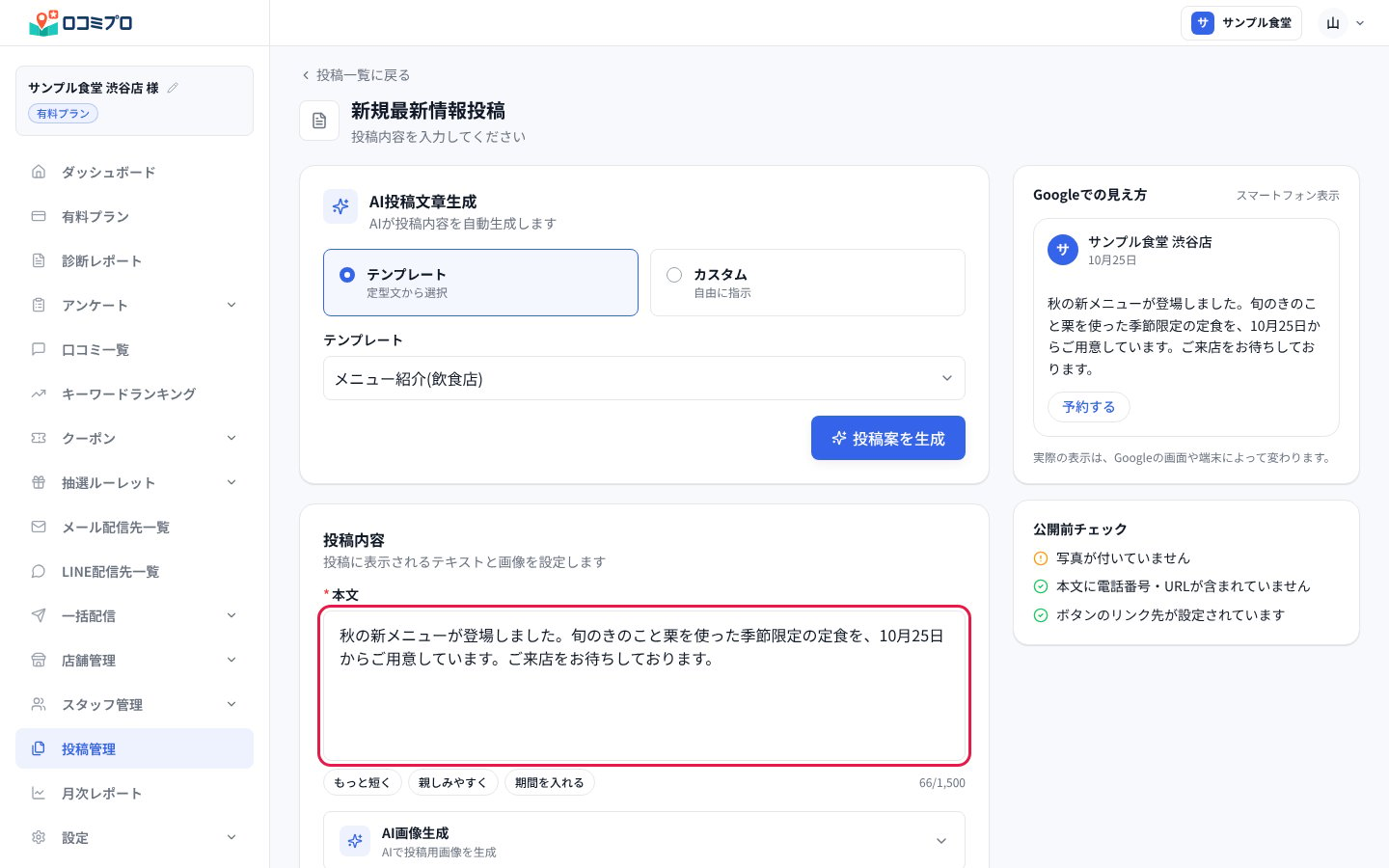
「新規最新情報投稿」の画面。「本文」の欄に投稿の文章を入力する 「本文」の欄に、投稿の文章を入力します。1,500文字まで書けます。画面の右側には「Googleでの見え方」が出るので、書きながら仕上がりを確かめられます。 文章を考えるのが大変なときは、上の「AI投稿文章生成」を使います。「テンプレート」から選ぶか、「カスタム」で自由に指示を書いて「投稿案を生成」を押すと、AI が本文の案を作って本文の欄に入れます。30秒ほどかかります。 本文の下にある「もっと短く」「親しみやすく」「期間を入れる」を押すと、書いた文章を AI が書き直します。 写真を付けたいときは、「画像」の欄の「画像をアップロード」から選びます(JPG、PNG、WebP 形式、10MBまで、1枚)。

4. 投稿する日時を決める

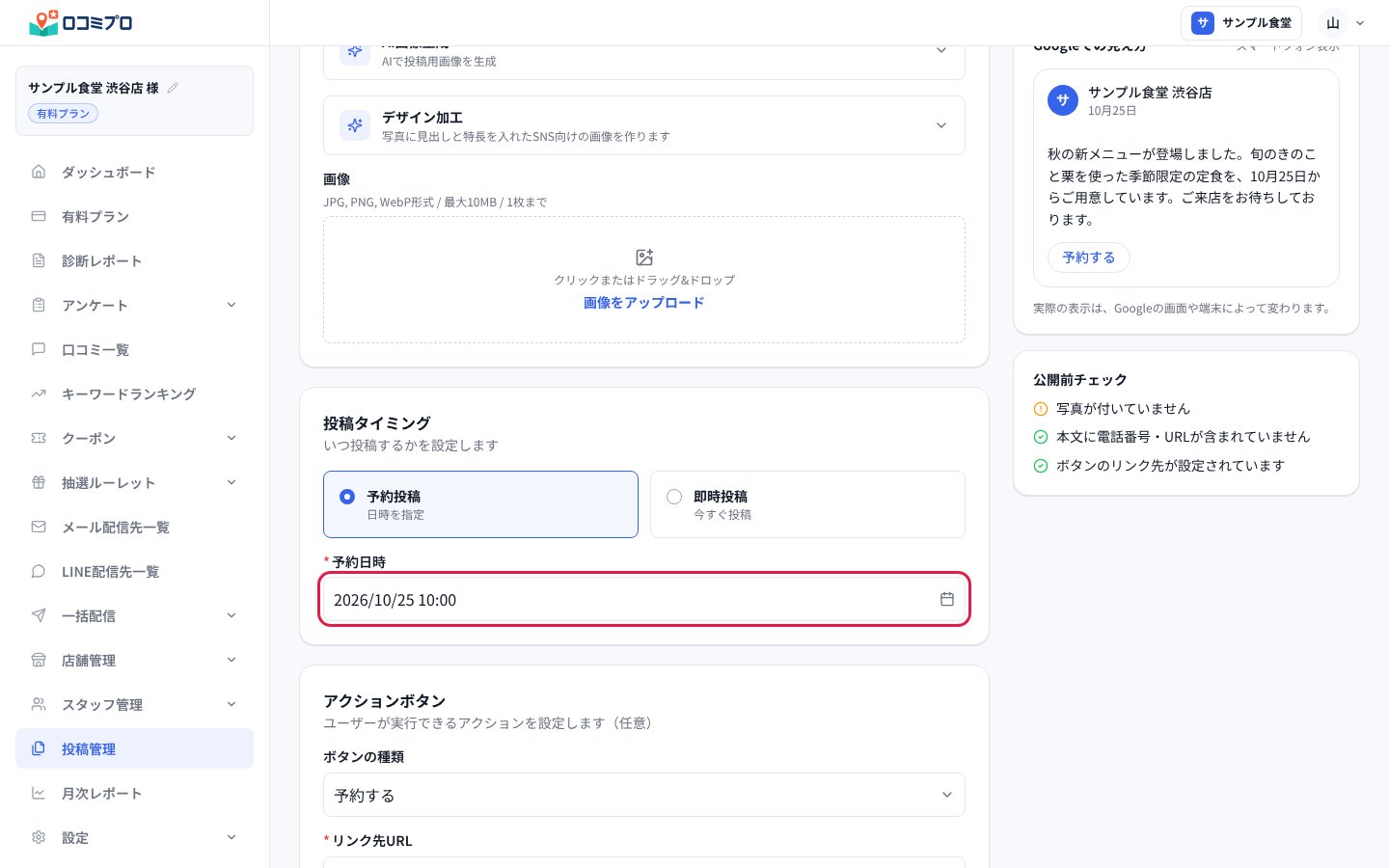
「投稿タイミング」の欄。「予約日時」に投稿したい日時を入力する 「投稿タイミング」で、次のどちらかを選びます。
  • 予約投稿: 「予約日時」に、今より後の日時を入力します。
  • 即時投稿: 保存後、15分以内の処理で Google ビジネスプロフィールへ投稿されます。

5. 「投稿する」を押す
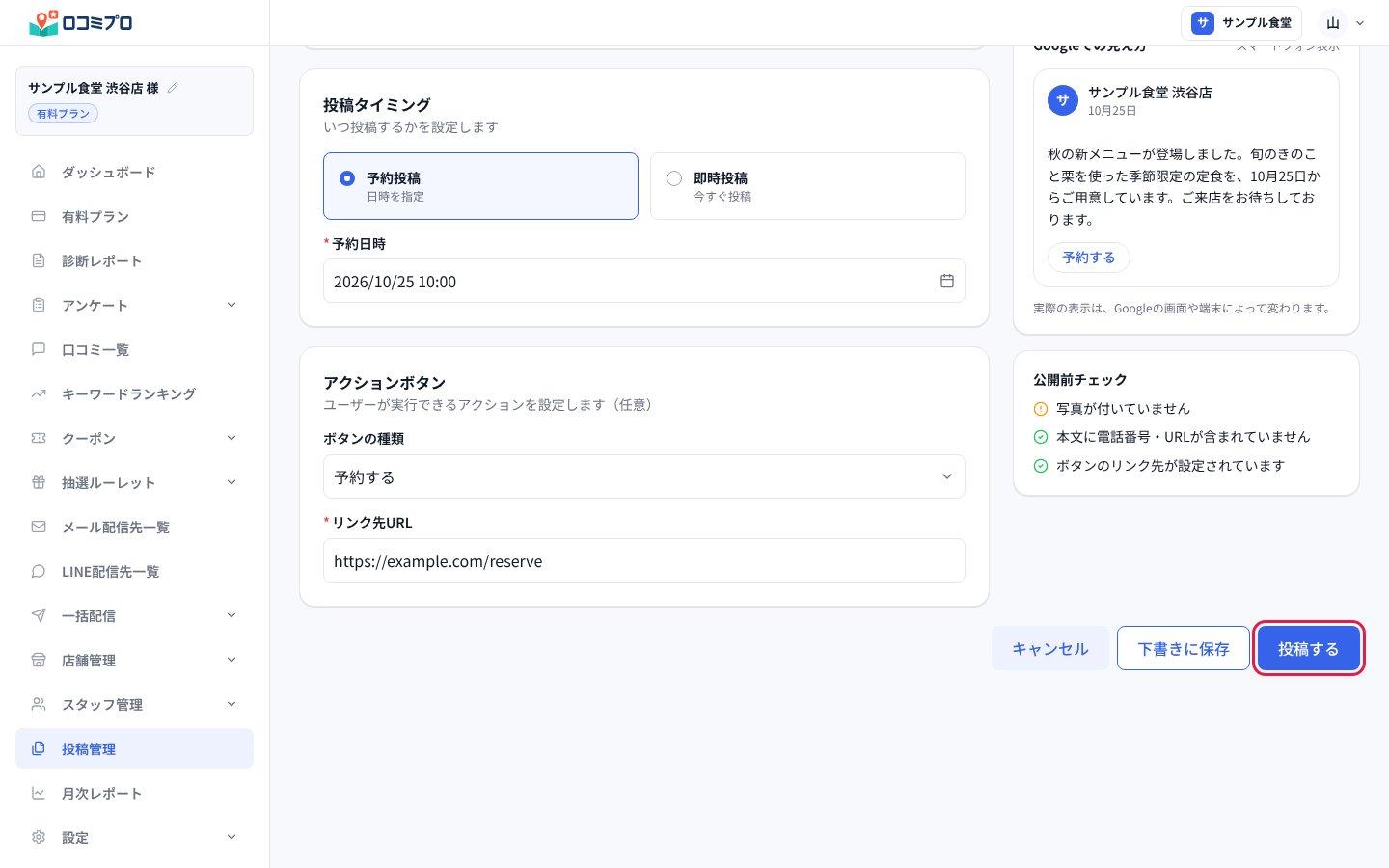
画面の下にある「投稿する」ボタンを押す 「アクションボタン」の「ボタンの種類」を選ぶと、投稿に「予約する」「詳細を見る」などのボタンを付けられます(任意です)。「電話をかける」以外を選んだときは、「リンク先URL」の入力が必要です。 右側の「公開前チェック」には、写真が付いているか、本文に電話番号や URL が入っていないか、ボタンのリンク先が設定されているかが出ます。ここで「要確認」になっていても、そのまま投稿はできます。 準備ができたら「投稿する」を押します。投稿は「投稿一覧」の「予約」タブに入り、予約した日時に Google ビジネスプロフィールへ出ます。あとで続きを書くときは「下書きに保存」を押してください。

6. AI に投稿案をまとめて作ってもらう(AIモード)

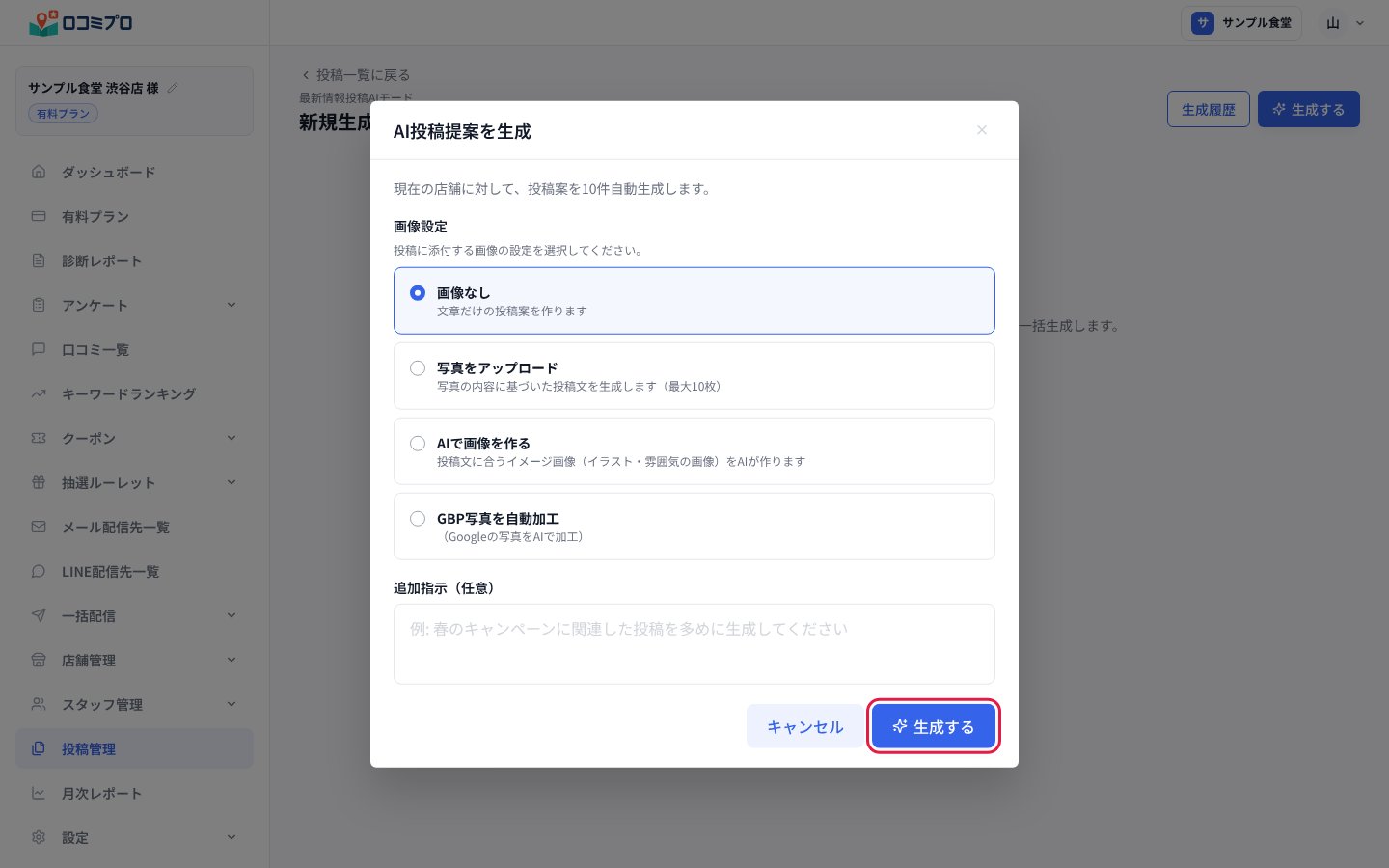
「AI投稿提案を生成」の画面。「生成する」ボタンを押す 投稿を何本もまとめて用意したいときは、「投稿一覧」の上にある「AIモード」を開き、「生成する」を押します。画像の設定を選び、必要なら「追加指示(任意)」を書いて「生成する」を押すと、AI が投稿案を10件作ります。 できあがった「AIが作った投稿案」の画面で、使いたい案には「採用して次へ」、使わない案には「見送る」を押します。採用した案は、右側の「採用した投稿の予約」に並びます。日時を決めて「○件を予約する」を押すと、まとめて予約できます。

つまずきやすい点

  • 予約日時が今より前だと、「投稿する」を押しても進めません。今より後の日時に直してください。
  • 保存できないときは、Google ビジネスプロフィールを連携しているか、ボタンの「リンク先URL」が入っているかを確かめてください。
  • 投稿済みや「投稿処理中」の投稿は、編集できません。予約中の投稿は、一覧の「編集」で内容や日時を直せます。予約をやめたいときは「取り消す」を押してください。
  • 一覧で「削除」しても、すでに Google ビジネスプロフィールに投稿されたものは、Google ビジネスプロフィール側からは消えません。
  • 承認が必要な店舗では、「投稿する」を押すと承認者に承認依頼が送られます。承認されると予約した日時に公開されます。承認待ちの投稿は編集できないので、直したいときは予約を取り消してから編集してください。