
この機能でできること
AIが作った投稿案・返信案のお知らせメールを、店舗ごとに、決めたメールアドレス(複数可)へ送れます。あわせて、投稿やクチコミ返信を、承認者が承認するまで公開しない「承認必須」にするかを選べます。使う前の準備
- お知らせを受け取りたいメールアドレスを用意します。
- 「承認必須」を設定するには、承認者のメールアドレスで確認メールを受け取れる必要があります。
- 承認設定を変えられるのは、組織の管理者です。
手順
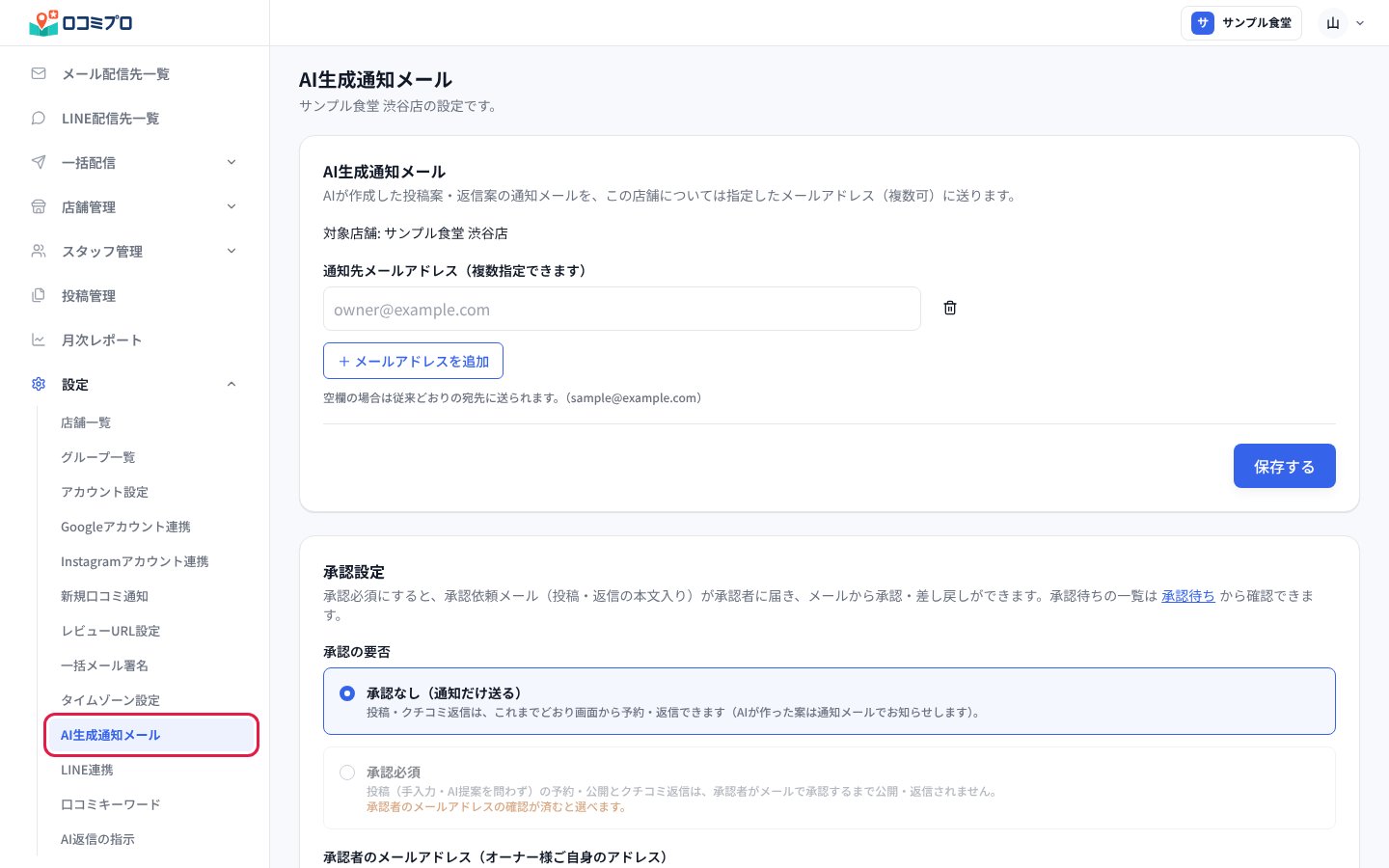
1. 「設定」の「AI生成通知メール」を開く
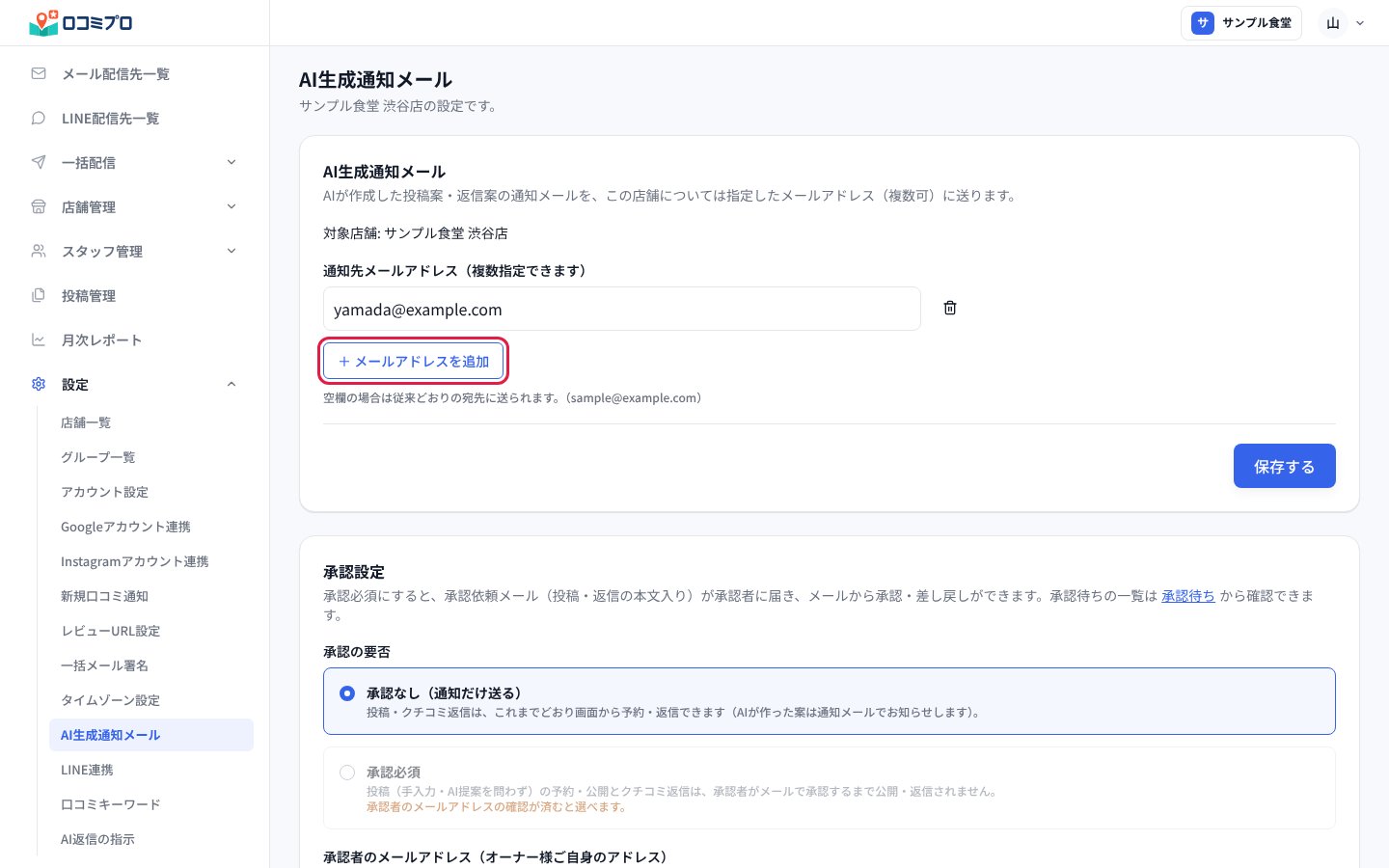
2. メールアドレスを入れて、「+ メールアドレスを追加」を押す
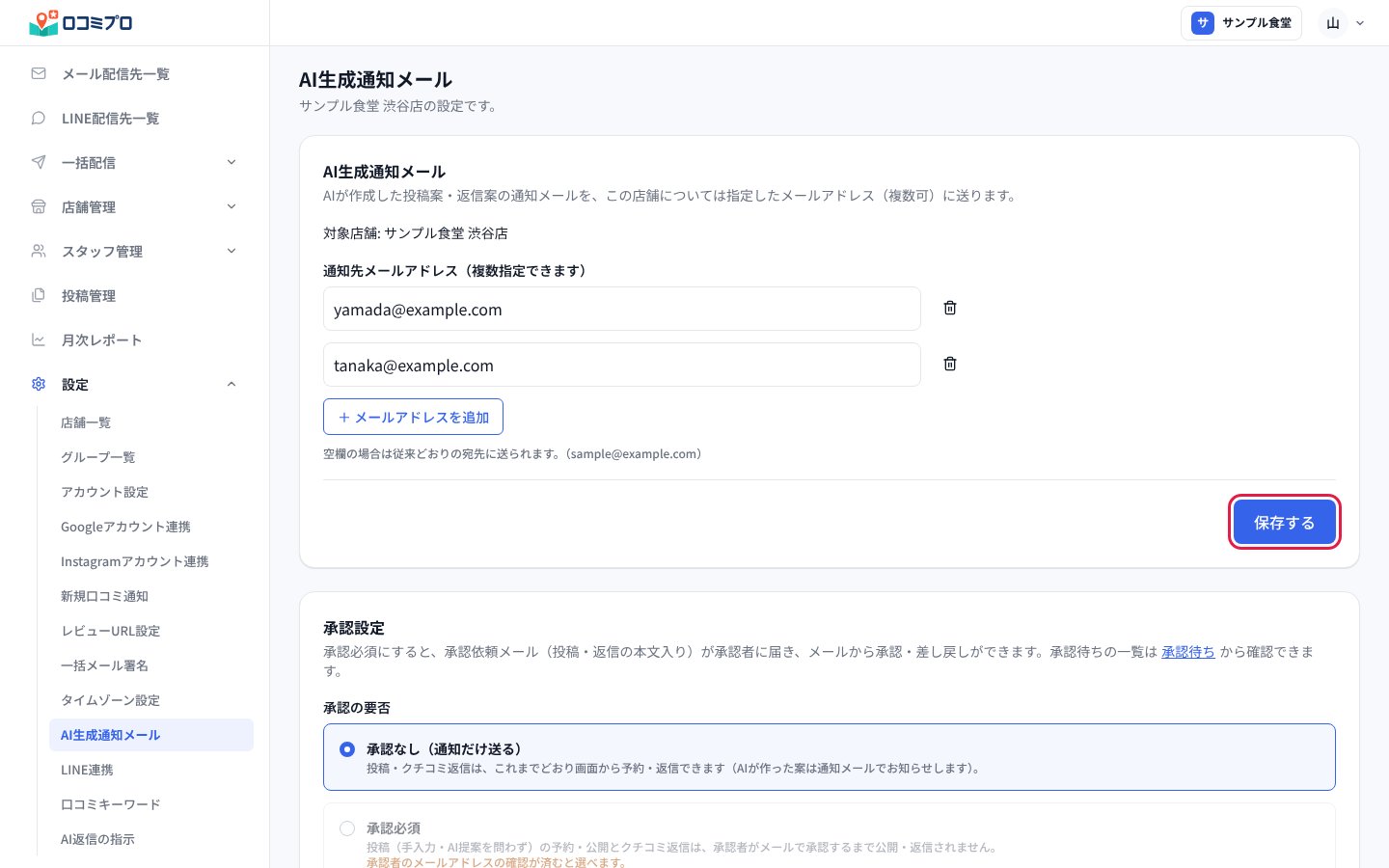
3. 「保存する」を押す
4. 承認者のメールアドレスを入れて、「保存する」を押す
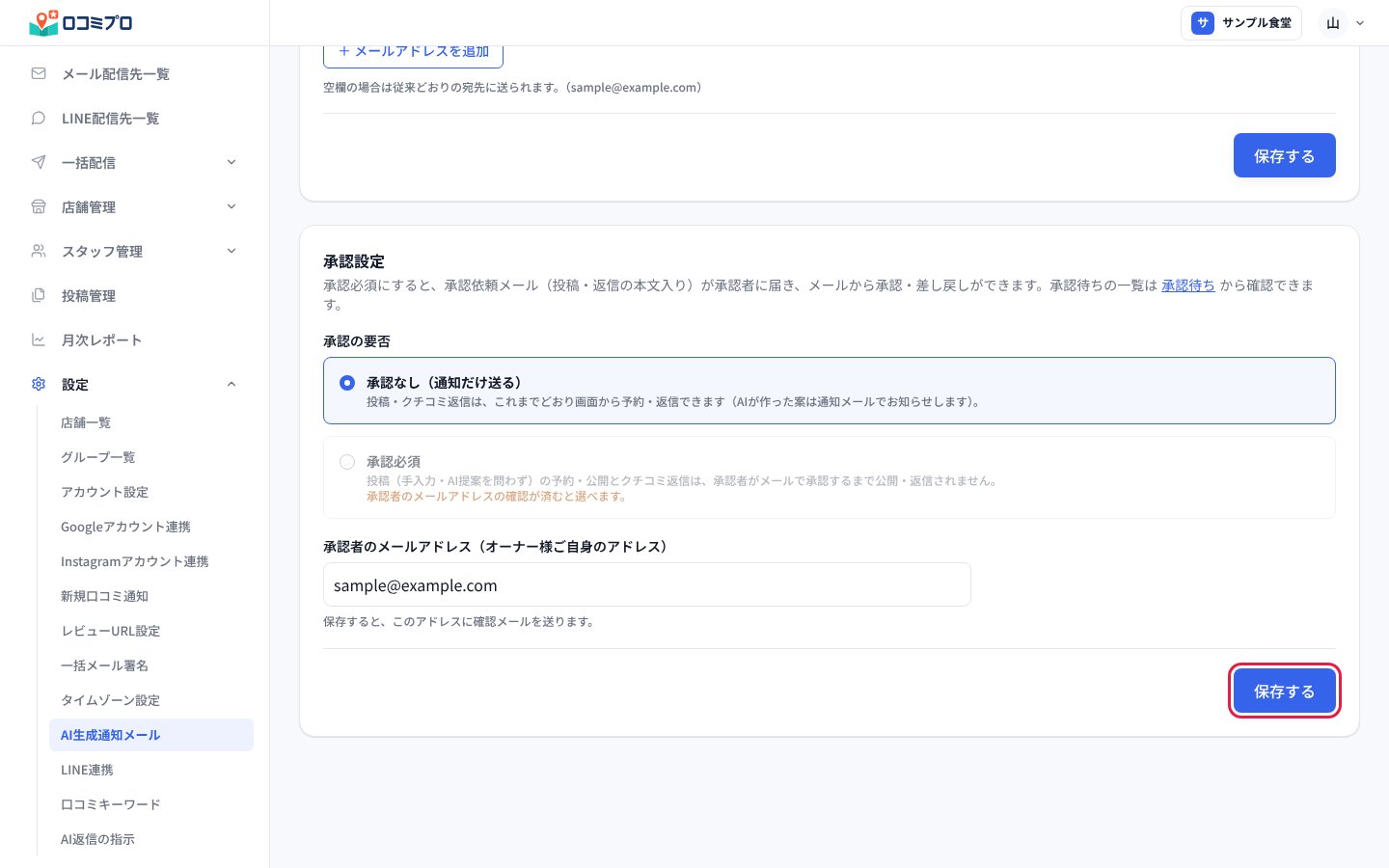
5. 「承認必須」を選んで、「保存する」を押す
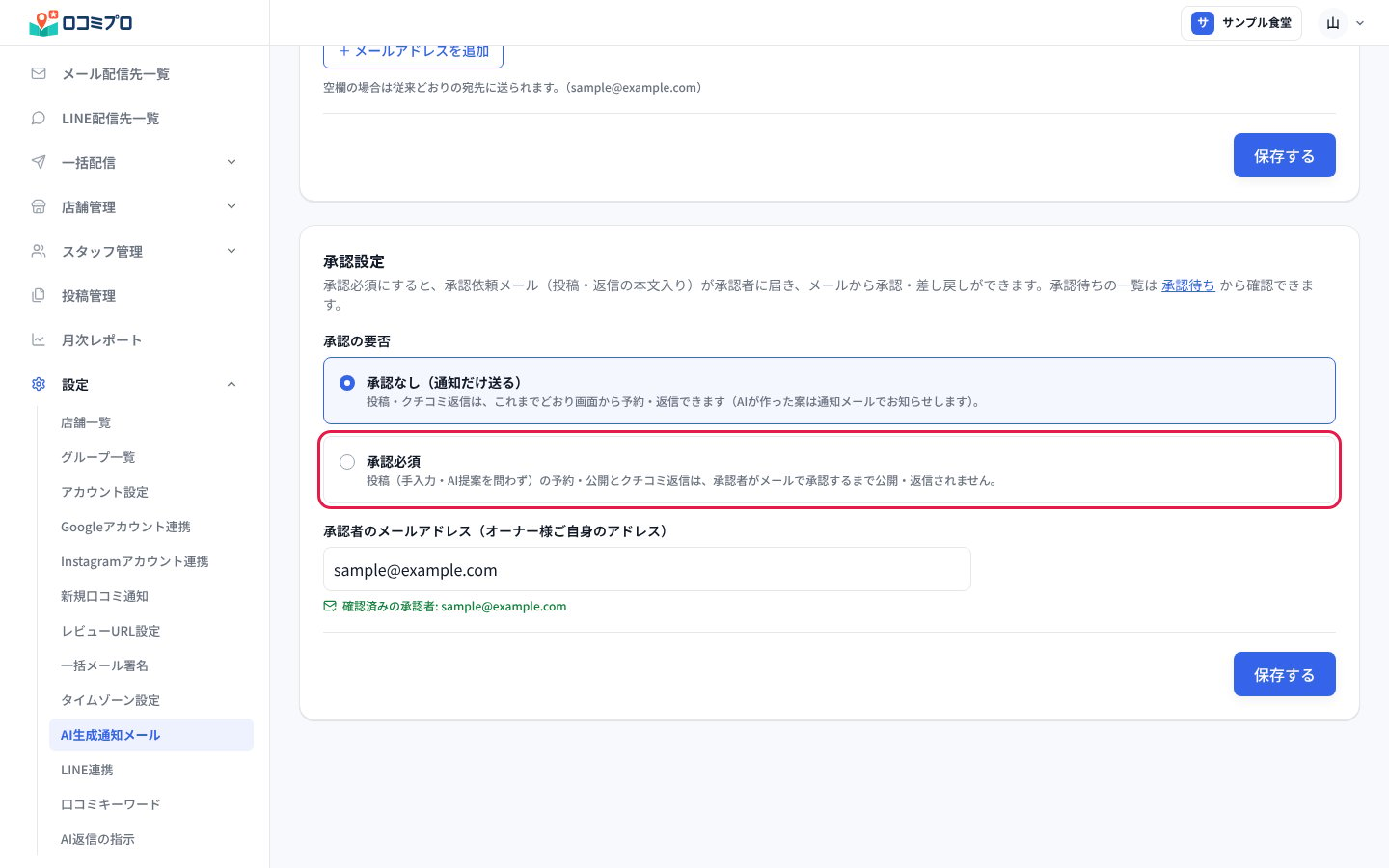
- 「承認なし(通知だけ送る)」は、投稿とクチコミ返信を、これまでどおり画面から予約・返信できます。AIが作った案は、通知メールでお知らせします。
- 「承認必須」は、投稿の予約・公開とクチコミ返信を、承認者がメールで承認するまで公開・返信しません。承認待ちの一覧は、左のメニューの「承認待ち」から見られます。
つまずきやすい点
- 「承認必須」は、承認者のメールアドレスの確認が済むまで選べません。画面にも「承認者のメールアドレスの確認が済むと選べます。」と出ます。
- 確認メールが届かないときは、もう一度「保存する」を押してください。確認メールのリンクは24時間で切れます。切れたときも、もう一度「保存する」を押すと、確認メールを送り直せます。
- 通知先を空欄のままにすると、これまでどおりの宛先に送られます。「空欄の場合は従来どおりの宛先に送られます。」のあとに、そのアドレスが出ます。
- メールアドレスの形が正しくないと、「メールアドレスの形式が正しくありません」と出て、保存できません。
- 承認設定を変えられるのは組織の管理者だけです。管理者でないと、「承認設定を変更できるのは組織の管理者です。」と出ます。