
この機能でできること
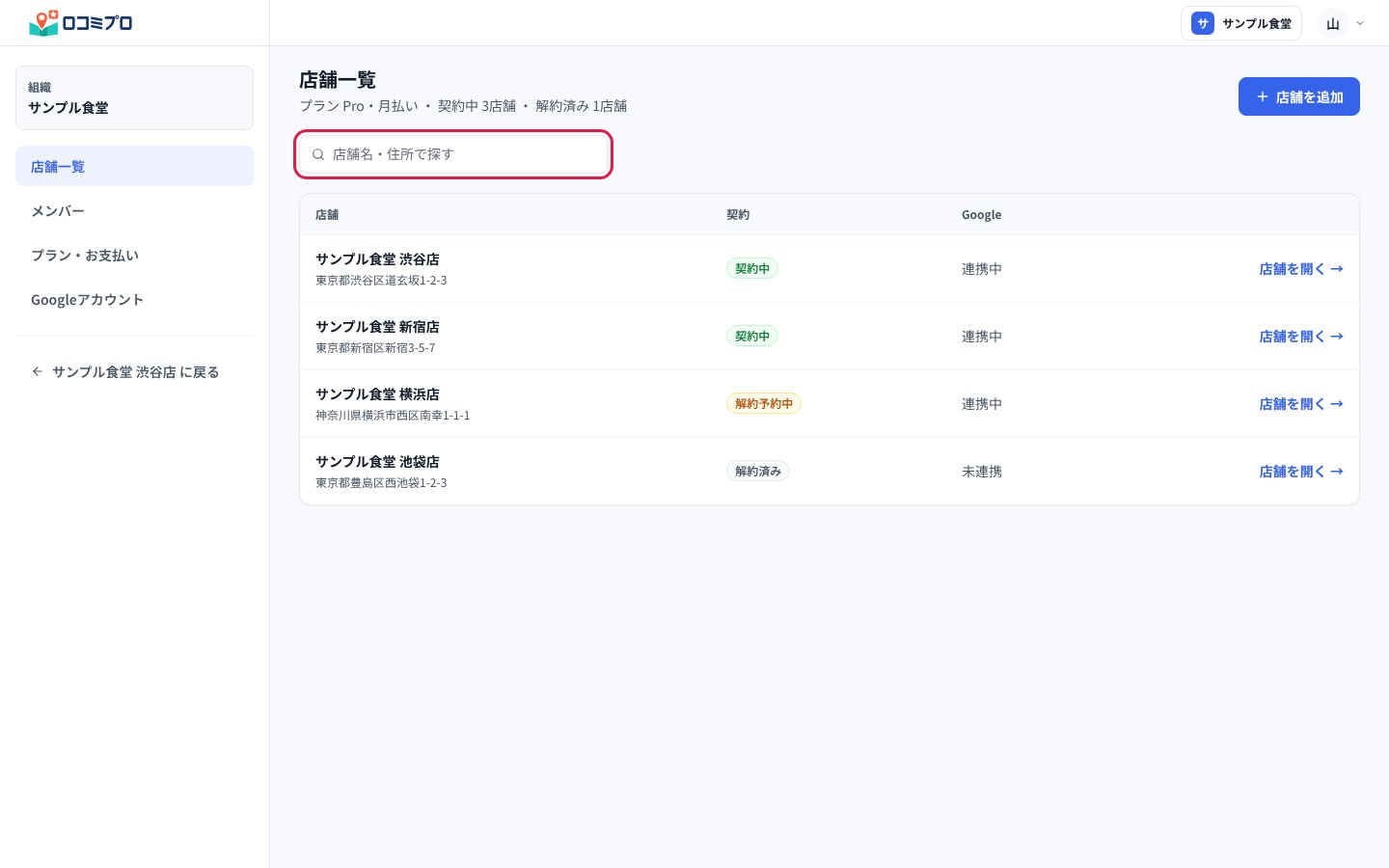
組織コンソールは、組織のすべての店舗にかかわる設定をまとめた画面です。「店舗一覧」で、組織の店舗ごとの契約(契約中・解約予約中・解約済み・支払い待ち)とGoogleの連携(連携中・未連携・連携切れ)を一覧で確かめ、店舗の画面を開けます。ほかに「メンバー」「プラン・お支払い」「Googleアカウント」があります。使う前の準備
組織コンソールを開けるのは、管理者・マネージャー・請求担当です。権限によって、開ける項目が違います。- 店舗一覧: 管理者・マネージャー・請求担当
- メンバー: 管理者・マネージャー
- プラン・お支払い: 管理者・請求担当
- Googleアカウント: 管理者
手順
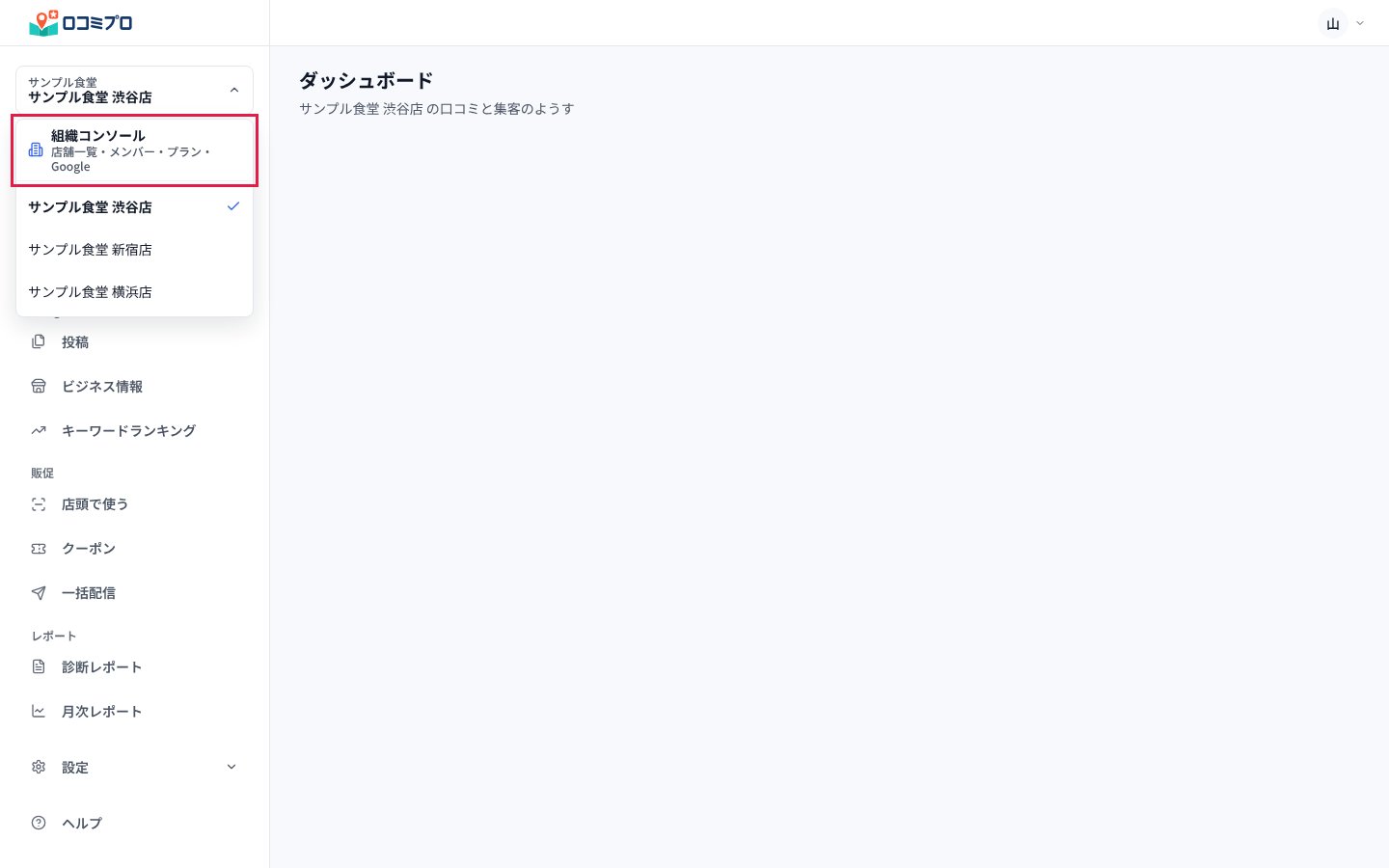
1. サイドバーのいちばん上の店舗名を押し、「組織コンソール」を押す
2. 「店舗一覧」で店舗の契約とGoogleの連携を確かめる
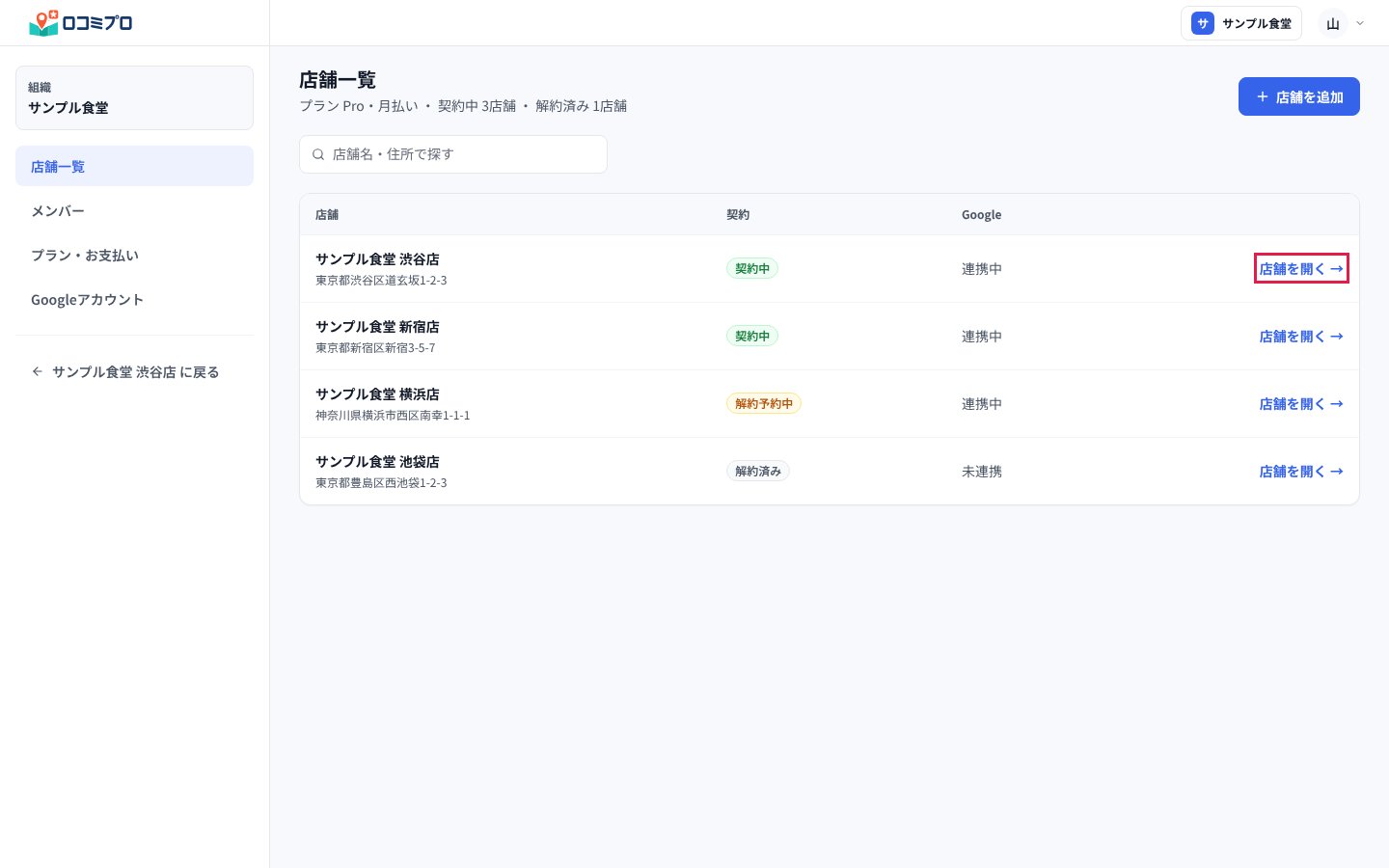
3. 店舗の画面を開くときは、店舗名か「店舗を開く →」を押す
つまずきやすい点
- 店舗名のリンクと「店舗を開く →」は、店舗の画面を使える方(管理者・マネージャー)にだけ出ます。請求担当の方は、店舗の画面を開けません。
- 契約が「未契約」「解約済み」の店舗は、行の「削除」から削除できます(管理者・マネージャーの方)。確認のダイアログで店舗名を入れて「削除する」を押します。取り消せません。契約中・解約予約中の店舗は、先に「プラン・お支払い」で解約を予約し、解約日を過ぎてから削除します。
- 契約が「支払い待ち」の店舗は、カードの登録やお振り込みを待っています。組織コンソールの「プラン・お支払い」で確かめてください。
- Googleが「連携切れ」の店舗は、組織コンソールの「Googleアカウント」で連携し直してください。